Экспорт PDF
Как экспортировать журнал приема лекарств в PDF для врача
Врач спрашивает, как прошел последний месяц. Вместо догадок отправьте понятный отчет формата A4 о принятых и пропущенных дозах, составленный из записей, которые DoseMate уже ведет.
Обновлено 17 ноября 2026 г. · Бесплатно в App Store · iPhone, iPad и Apple Watch, iOS 15.6+
Зачем брать с собой журнал приема лекарств
На приеме трудно вспомнить, сколько доз вы пропустили и когда. Письменная запись помогает врачу или фармацевту понять, идет ли лечение по плану.
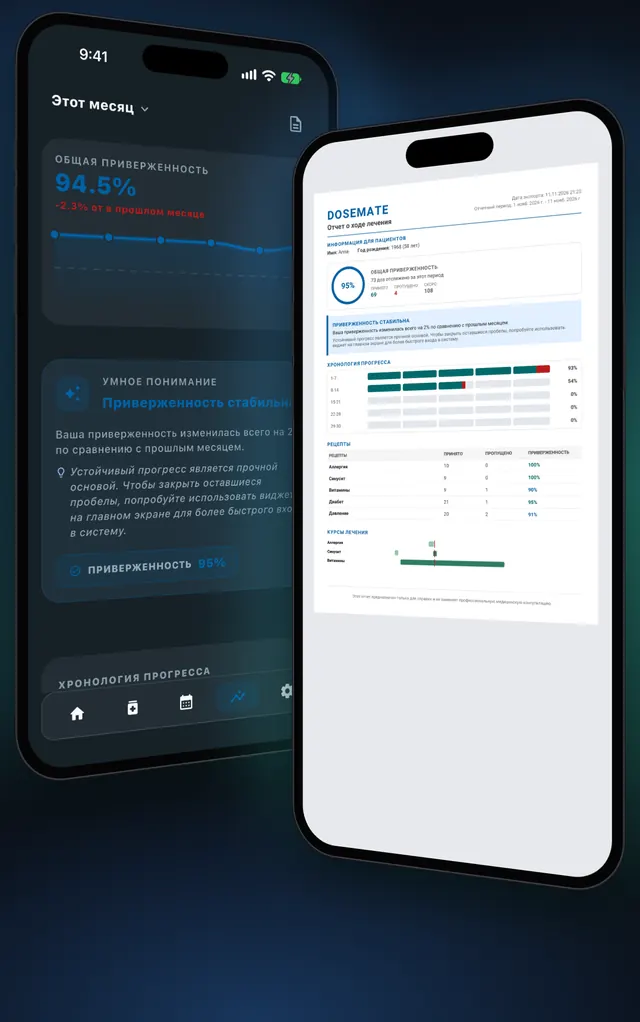
DoseMate хранит каждую дозу, которую вы отметили как принятую или пропущенную. PDF-отчет превращает эту запись в несколько страниц A4 за выбранный период — их можно отправить по почте, распечатать или показать на экране.
Что содержит отчет
| Раздел | Что показывает |
|---|---|
| Отчет о ходе лечения | Дату экспорта и период |
| Информация для пациентов | Имя из вашего профиля, год рождения и возраст |
| Соблюдение режима | Общее соблюдение режима, а также принятые, пропущенные и предстоящие дозы |
| Умное понимание | Короткая заметка о том, что изменилось, рассчитанная на вашем iPhone |
| Лечение | Хронология лечения и таблица рецептов |
| Лекарства | Показатели по каждому лекарству |
| Курсы | Сравнить курсы — в отчете по одному рецепту с двумя курсами или больше |
Каждый отчет заканчивается примечанием: «Этот отчет предназначен только для справки и не заменяет профессиональную медицинскую консультацию.»
Экспортируйте отчет: пошагово
- Откройте вкладку Статистика.
- Нажмите на период вверху и выберите Эта неделя, Этот месяц, Этот год, За всё время или Свой период. Отчет охватывает этот период.
- Нажмите значок документа (Экспорт PDF) справа вверху.
- В бесплатном тарифе нажмите Посмотрите рекламу, чтобы разблокировать и посмотрите короткую рекламу. С Pro отчет создается сразу.
- Откроется меню «Поделиться» с PDF. Выберите «Почту» или «Сообщения», чтобы отправить его, Сохранить в «Файлы», чтобы сохранить, или Напечатать.
Отчет по одному рецепту или одному лекарству
- На вкладке Статистика выберите период.
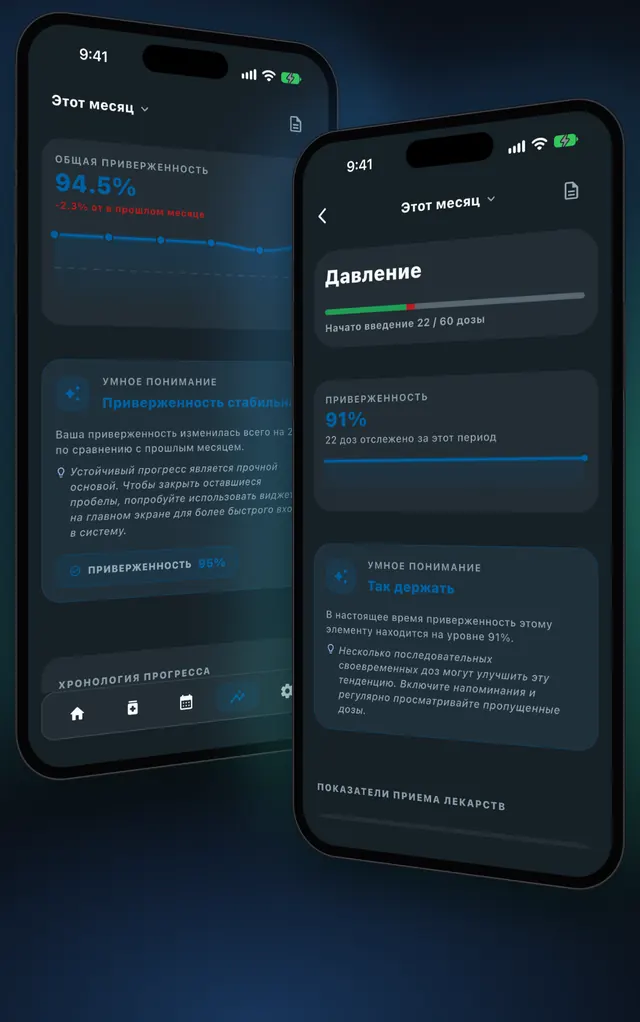
- В разделе Режим Прогресс нажмите на рецепт. Для одного лекарства нажмите на него в разделе Показатели приема лекарств.
- Нажмите значок документа справа вверху, затем отправьте PDF, как описано выше.
Советы
- Сначала заполните профиль. Имя и год рождения в отчете берутся из карточки профиля вверху вкладки Настройки.
- Выберите период с последнего визита. Свой период позволяет указать точные даты.
- Отмечайте дозы по ходу. Отчет знает только отмеченные вами дозы: Как настроить напоминание о таблетках.
- Сравнивайте курсы. Для антибиотика, который вы принимали не один раз, экспортируйте отчет по рецепту: Как отслеживать курс антибиотиков.

DoseMate — Напоминание о таблетках
Бесплатно · Без аккаунта · iPhone, iPad и Apple Watch
Часто задаваемые вопросы
PDF-отчет бесплатный?
Да, после короткой рекламы при каждом экспорте. С Pro рекламы нет.
Можно ли отправить отчет врачу прямо из DoseMate?
DoseMate открывает меню «Поделиться» iOS. Оттуда вы отправляете отчет через «Почту», «Сообщения» или любое другое приложение либо сохраняете его в «Файлы». DoseMate не подключается ни к клиникам, ни к системам медицинских записей.
Что, если я забыл отметить некоторые дозы?
Доза, не отмеченная до конца окна приема, считается пропущенной. Нажмите на дозу на вкладке График (или Главная для сегодняшних) и исправьте ее перед экспортом.
Дает ли отчет медицинские советы?
Нет. Он показывает запись, которую вы вели. Врач или фармацевт читает ее и решает, что это значит для вашего лечения.
Можно ли экспортировать в Excel или CSV?
Нет. Отчет создается только в формате PDF.