PDF exportieren
So exportieren Sie ein Medikamentenprotokoll als PDF für Ihren Arzt
Ihr Arzt fragt, wie der letzte Monat lief. Statt zu raten, senden Sie einen übersichtlichen A4-Bericht der genommenen und verpassten Dosen, erstellt aus dem Protokoll, das DoseMate ohnehin führt.
Aktualisiert 17. November 2026 · Kostenlos im App Store · iPhone, iPad und Apple Watch, iOS 15.6+
Warum ein Medikamentenprotokoll mitnehmen
Beim Termin ist es schwer, sich zu erinnern, wie viele Dosen Sie verpasst haben und wann. Ein schriftliches Protokoll hilft Ihrem Arzt oder Apotheker zu sehen, ob eine Behandlung wie geplant wirkt.
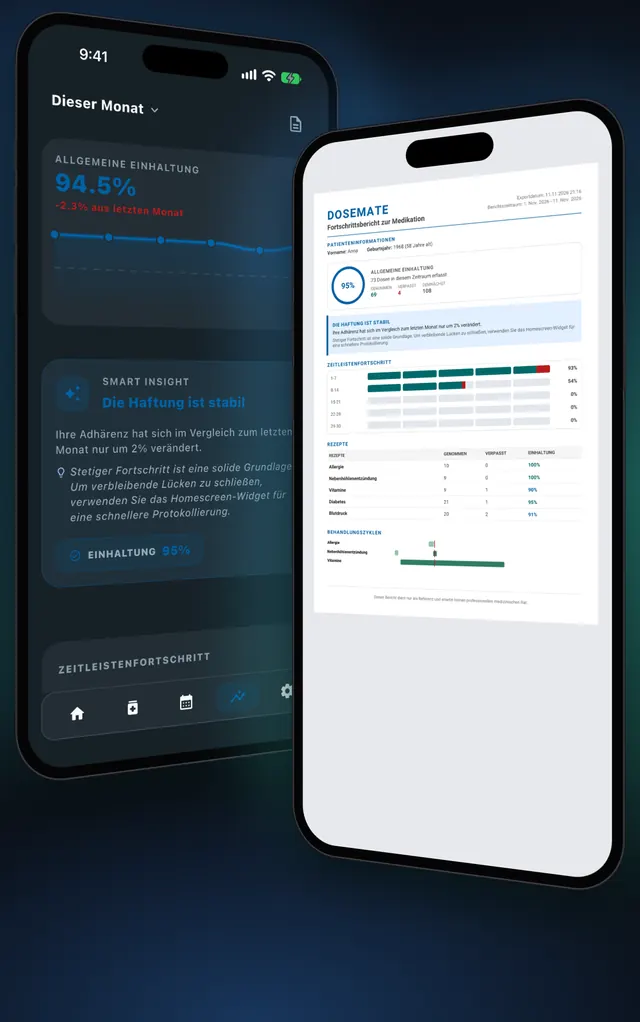
DoseMate speichert jede Dosis, die Sie als genommen oder verpasst erfassen. Der PDF-Bericht macht daraus einige A4-Seiten für den gewählten Zeitraum, bereit zum Mailen, Drucken oder Zeigen auf dem Bildschirm.
Was der Bericht enthält
| Teil | Was er zeigt |
|---|---|
| Fortschrittsbericht zur Medikation | Das Exportdatum und den Zeitraum |
| Patienteninformationen | Den Namen aus Ihrem Profil, Geburtsjahr und Alter |
| Einhaltung | Die Gesamteinhaltung sowie genommene, verpasste und anstehende Dosen |
| Smart Insight | Einen kurzen Hinweis, was sich verändert hat, berechnet auf Ihrem iPhone |
| Behandlung | Einen Zeitstrahl Ihrer Behandlungen und eine Tabelle der Rezepte |
| Medikamente | Zahlen zu jedem Medikament |
| Zyklen | Zyklen vergleichen, im Bericht eines Rezepts mit zwei oder mehr Zyklen |
Jeder Bericht endet mit diesem Hinweis: „Dieser Bericht dient nur als Referenz und ersetzt keinen professionellen medizinischen Rat.“
Den Bericht exportieren, Schritt für Schritt
- Tippen Sie auf den Tab Statistik.
- Tippen Sie oben auf den Zeitraum und wählen Sie Diese Woche, Dieser Monat, Dieses Jahr, Gesamt oder Benutzerdefiniert. Der Bericht umfasst diesen Zeitraum.
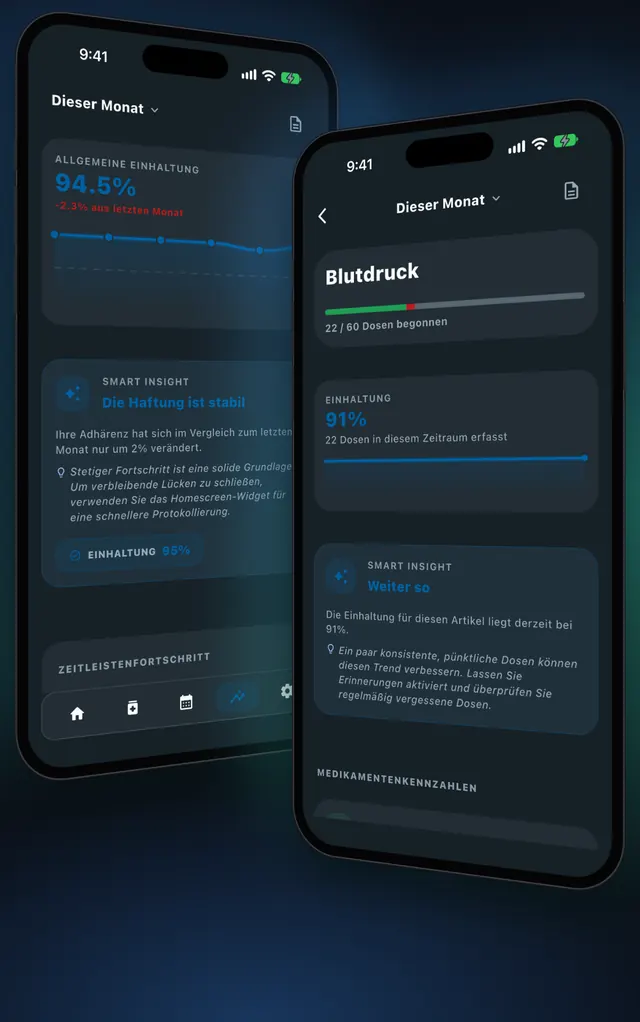
- Tippen Sie oben rechts auf das Dokumentsymbol (PDF exportieren).
- Im kostenlosen Tarif tippen Sie auf Zum Entsperren die Anzeige ansehen und sehen sich eine kurze Werbung an. Mit Pro wird der Bericht sofort erstellt.
- Das Teilen-Menü öffnet sich mit dem PDF. Wählen Sie Mail oder Nachrichten zum Senden, In Dateien sichern zum Aufbewahren oder Drucken.
Ein Bericht für ein Rezept oder ein Medikament
- Wählen Sie unter Statistik den Zeitraum.
- Tippen Sie unter Therapiefortschritt auf ein Rezept. Für ein einzelnes Medikament tippen Sie es unter Medikamentenkennzahlen an.
- Tippen Sie oben rechts auf das Dokumentsymbol und teilen Sie das PDF wie oben.
Tipps
- Füllen Sie zuerst Ihr Profil aus. Name und Geburtsjahr im Bericht stammen aus der Profilkarte oben in Einstellungen.
- Wählen Sie den Zeitraum seit Ihrem letzten Besuch. Mit Benutzerdefiniert wählen Sie die genauen Daten.
- Erfassen Sie Dosen laufend. Der Bericht kennt nur die Dosen, die Sie markiert haben: So richten Sie eine Tabletten-Erinnerung ein.
- Vergleichen Sie Zyklen. Für ein Antibiotikum, das Sie mehrmals genommen haben, exportieren Sie den Bericht des Rezepts: Antibiotika-Einnahme verfolgen.

DoseMate — Medikamentenplan & Tagebuch
Kostenlos · Kein Konto · iPhone, iPad und Apple Watch
Häufig gestellte Fragen
Ist der PDF-Bericht kostenlos?
Ja, nach einer kurzen Werbung bei jedem Export. Mit Pro gibt es keine Werbung.
Kann ich den Bericht direkt aus DoseMate an meinen Arzt senden?
DoseMate öffnet das Teilen-Menü von iOS. Von dort senden Sie ihn per Mail, Nachrichten oder einer anderen App oder sichern ihn in Dateien. DoseMate ist mit keiner Praxis und keinem Patientenakten-System verbunden.
Was, wenn ich vergessen habe, einige Dosen zu erfassen?
Eine Dosis, die bis zum Ende ihres Einnahmefensters nicht erfasst ist, zählt als verpasst. Tippen Sie auf die Dosis unter Plan (oder unter Start für heute) und korrigieren Sie sie vor dem Export.
Gibt der Bericht medizinischen Rat?
Nein. Er zeigt das Protokoll, das Sie geführt haben. Ihr Arzt oder Apotheker liest es und entscheidet, was es für Ihre Behandlung bedeutet.
Kann ich nach Excel oder CSV exportieren?
Nein. Der Bericht ist nur als PDF verfügbar.