Wecker-Erinnerungen
Ein Medikamenten-Wecker, der auch im Stumm-Modus klingelt
Eine normale Erinnerung übersieht man leicht, wenn das iPhone stummgeschaltet ist. Mit DoseMate Pro ab iOS 26 kann jede Dosis wie ein echter Wecker klingeln, bis Sie ihn stoppen.
Aktualisiert 17. November 2026 · Kostenlos im App Store · iPhone, iPad und Apple Watch, iOS 15.6+
Warum ein Wecker statt einer Erinnerung
Normale Erinnerungen folgen den Einstellungen Ihres iPhone: Im Stumm-Modus oder in einem Fokus kommen sie ohne Ton, und eine Dosis geht unter. Bei einem Medikament, das Sie nicht verpassen dürfen, reicht das nicht.
DoseMate kann jede Erinnerung in einen Wecker verwandeln, mit dem Wecker-System, das Apple in iOS 26 eingeführt hat. Er klingelt zur Einnahmezeit, auch wenn das iPhone stummgeschaltet oder ein Fokus aktiv ist, und klingelt weiter, bis Sie ihn stoppen.
| Sie brauchen | Warum |
|---|---|
| iOS 26 oder neuer | Wecker nutzen einen Teil von iOS, den ältere Versionen nicht haben |
| DoseMate Pro | Wecker-Erinnerungen gehören zu Pro |
| Wecker-Berechtigung | iOS fragt einmal, wenn Sie die Funktion einschalten |
Wecker-Erinnerungen einschalten, Schritt für Schritt
- Richten Sie zuerst Ihre Medikamente mit ihren Uhrzeiten ein: So richten Sie eine Tabletten-Erinnerung ein.
- Tippen Sie auf den Tab Einstellungen.
- Tippen Sie unter ALARME auf Benachrichtigungen.
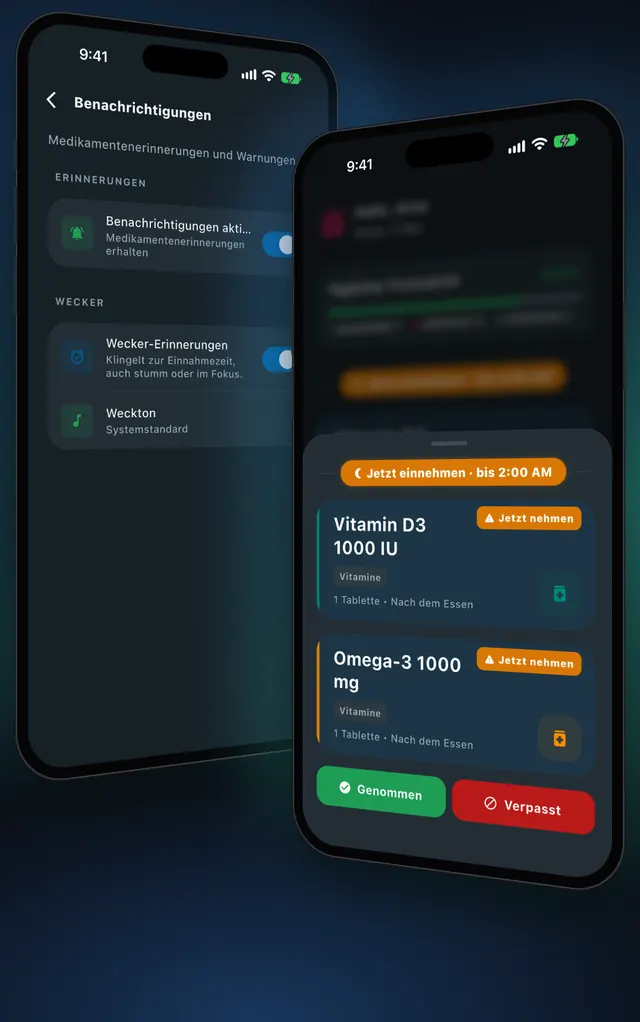
- Schalten Sie im Bereich Wecker Wecker-Erinnerungen ein.
- Wenn iOS fragt, ob DoseMate Wecker stellen darf, erlauben Sie es.
- Wählen Sie unter Weckton Systemstandard, Sanftes Glockenspiel, Glocke oder Doppelter Piepton.
Im kostenlosen Tarif lautet die Zeile Wecker-Erinnerungen freischalten und öffnet die Pro-Seite.
Wenn Sie die Berechtigung abgelehnt haben, zeigt DoseMate „Wecker sind für DoseMate ausgeschaltet. Erlaube sie in den Einstellungen, um dies zu nutzen.“ Tippen Sie auf Einstellungen öffnen oder öffnen Sie in iOS Einstellungen › DoseMate und erlauben Sie Wecker.
Wenn der Wecker klingelt
- Tippen Sie auf Stopp, um ihn stummzuschalten.
- Oder tippen Sie auf Dosen ansehen. DoseMate öffnet die fälligen Dosen mit jedem Medikament und der Menge.
- Erfassen Sie jede Dosis als Genommen oder Verpasst, wie bei jeder Erinnerung.
Solange Dosen fällig sind, zeigt eine Live-Aktivität sie an. Den Wecker zu stoppen erfasst die Dosis nicht: Tippen Sie in der App auf Genommen, sobald Sie sie genommen haben.
Tipps
- Öffnen Sie DoseMate ab und zu. DoseMate stellt die nächsten 48 Dosen als Wecker, anstelle ihrer normalen Erinnerungen. Beim Öffnen der App wird die Liste aufgefüllt.
- Wählen Sie einen Ton, den Sie bemerken. Probieren Sie jeden Weckton aus, wenn Sie in der Nähe des iPhone sind.
- Nehmen Sie Ihr Handgelenk dazu. Einnahme-Hinweise kommen auch auf Ihrer Apple Watch an: Medikamenten-Erinnerungen auf der Apple Watch.

DoseMate — Medikamentenplan & Tagebuch
Kostenlos · Kein Konto · iPhone, iPad und Apple Watch
Häufig gestellte Fragen
Funktioniert das unter iOS 18 oder älter?
Nein. Wecker-Erinnerungen brauchen iOS 26 oder neuer, und die Option erscheint auf älteren Versionen nicht. DoseMate sendet auf jedem unterstützten iPhone weiterhin normale Erinnerungen, aber diese folgen Stumm-Modus und Fokus.
Ist der Wecker kostenlos?
Nein. Wecker-Erinnerungen gehören zu Pro. Normale Erinnerungen sind kostenlos.
Kann ich den Wecker aufschieben?
Nein. DoseMate hat keine Schlummerfunktion. Tippen Sie auf Stopp und erfassen Sie die Dosis, wenn Sie sie nehmen.
Markiert das Stoppen des Weckers die Dosis als genommen?
Nein. Öffnen Sie die Dosis mit Dosen ansehen oder über Start und tippen Sie auf Genommen. Wenn Sie sie nicht vor dem Ende ihres Einnahmefensters erfassen, zählt sie als verpasst.
Klingelt er für jede Dosis?
DoseMate hält die nächsten 48 Dosen als Wecker bereit. Spätere Dosen kommen hinzu, wenn Sie DoseMate öffnen; öffnen Sie die App also alle paar Tage.