Rappels en alarme
Une alarme de médicaments qui sonne même en mode silencieux
Un rappel habituel passe facilement inaperçu quand le téléphone est en mode silencieux. Avec DoseMate Pro sur iOS 26 ou ultérieur, chaque prise peut sonner comme une vraie alarme jusqu'à ce que vous l'arrêtiez.
Mis à jour le 17 novembre 2026 · Gratuit sur l'App Store · iPhone, iPad et Apple Watch, iOS 15.6+
Pourquoi une alarme plutôt qu'un rappel
Les rappels habituels suivent les réglages de votre iPhone : en mode silencieux ou en mode concentration, ils arrivent sans son, et une prise passe à la trappe. Pour un médicament à ne pas manquer, ce n'est pas suffisant.
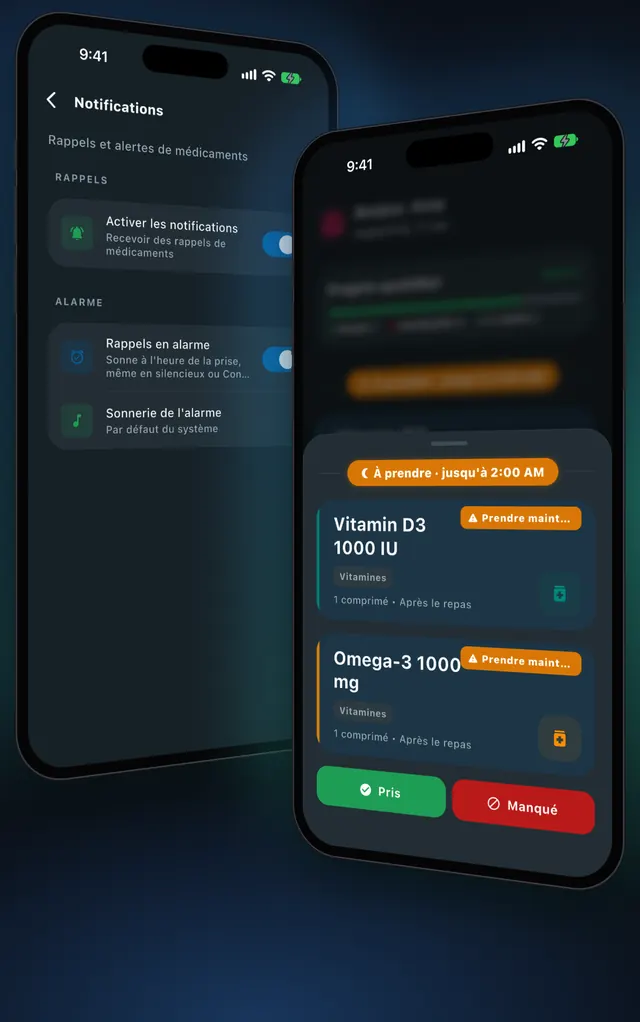
DoseMate peut transformer chaque rappel de prise en alarme, grâce au système d'alarmes qu'Apple a ajouté dans iOS 26. Elle sonne à l'heure de la prise même quand le téléphone est en mode silencieux ou en mode concentration, et continue de sonner jusqu'à ce que vous l'arrêtiez.
| Il vous faut | Pourquoi |
|---|---|
| iOS 26 ou ultérieur | Les alarmes utilisent une partie d'iOS absente des versions plus anciennes |
| DoseMate Pro | Rappels en alarme fait partie de Pro |
| L'autorisation des alarmes | iOS la demande une fois, quand vous activez l'option |
Activer les rappels en alarme pas à pas
- Configurez d'abord vos médicaments, avec leurs horaires : Configurer un rappel de médicaments.
- Touchez l'onglet Réglages.
- Sous ALERTES, touchez Notifications.
- Dans la section Alarme, activez Rappels en alarme.
- Quand iOS demande si DoseMate peut programmer des alarmes, autorisez-le.
- Sous Sonnerie de l'alarme, choisissez Par défaut du système, Carillon doux, Cloche ou Double bip.
Avec la version gratuite, la ligne indique Débloquer les rappels en alarme et ouvre la page Pro.
Si vous avez refusé l'autorisation, DoseMate affiche « Les alarmes sont désactivées pour DoseMate. Autorisez-les dans Réglages pour utiliser cette option. » Touchez Ouvrir les Réglages, ou ouvrez Réglages › DoseMate dans iOS, et autorisez les alarmes.
Quand l'alarme sonne
- Touchez Arrêter pour la faire taire.
- Ou touchez Voir les doses. DoseMate s'ouvre sur les prises à faire, avec chaque médicament et la quantité à prendre.
- Notez chaque prise comme Pris ou Manqué, comme pour n'importe quel rappel.
Tant que des prises sont à faire, une activité en direct les affiche. Arrêter l'alarme ne note pas la prise : touchez Pris dans l'app une fois le médicament pris.
Conseils
- Ouvrez DoseMate de temps en temps. DoseMate programme les 48 prochaines prises en alarmes, à la place de leurs rappels habituels. Ouvrir l'app complète la liste.
- Choisissez un son que vous remarquerez. Essayez chaque Sonnerie de l'alarme à un moment où vous êtes près du téléphone.
- Ajoutez votre poignet. Les alertes de prise arrivent aussi sur votre Apple Watch : Rappels de médicaments sur Apple Watch.

DoseMate — Pilulier, suivi et traitement
Gratuit · Sans compte · iPhone, iPad et Apple Watch
Questions fréquentes
Cela fonctionne-t-il sur iOS 18 ou une version antérieure ?
Non. Les rappels en alarme nécessitent iOS 26 ou ultérieur, et l'option n'apparaît pas sur les versions plus anciennes. DoseMate envoie toujours des rappels habituels sur tous les iPhone compatibles, mais ils suivent le mode silencieux et les modes de concentration.
L'alarme est-elle gratuite ?
Non. Rappels en alarme fait partie de Pro. Les rappels habituels sont gratuits.
Puis-je répéter l'alarme plus tard ?
Non. DoseMate n'a pas de fonction de répétition. Touchez Arrêter, puis notez la prise quand vous prenez le médicament.
Arrêter l'alarme marque-t-il la prise comme effectuée ?
Non. Ouvrez la prise avec Voir les doses ou depuis Accueil et touchez Pris. Si vous ne la notez pas avant la fin de sa fenêtre de prise, elle compte comme manquée.
Sonnera-t-elle pour chaque prise ?
DoseMate garde les 48 prochaines prises programmées en alarmes. Les prises suivantes sont ajoutées quand vous ouvrez DoseMate : ouvrez-le donc tous les quelques jours.