
アラームで通知
マナーモードでも鳴る服薬アラーム
iPhoneがマナーモードだと、通常のリマインダーは見逃しがちです。iOS 26以降のDoseMate Proなら、毎回の服用を止めるまで鳴り続ける本物のアラームにできます。
更新日 2026年11月17日 · App Storeで無料 · iPhone、iPad、Apple Watch、iOS 15.6以降
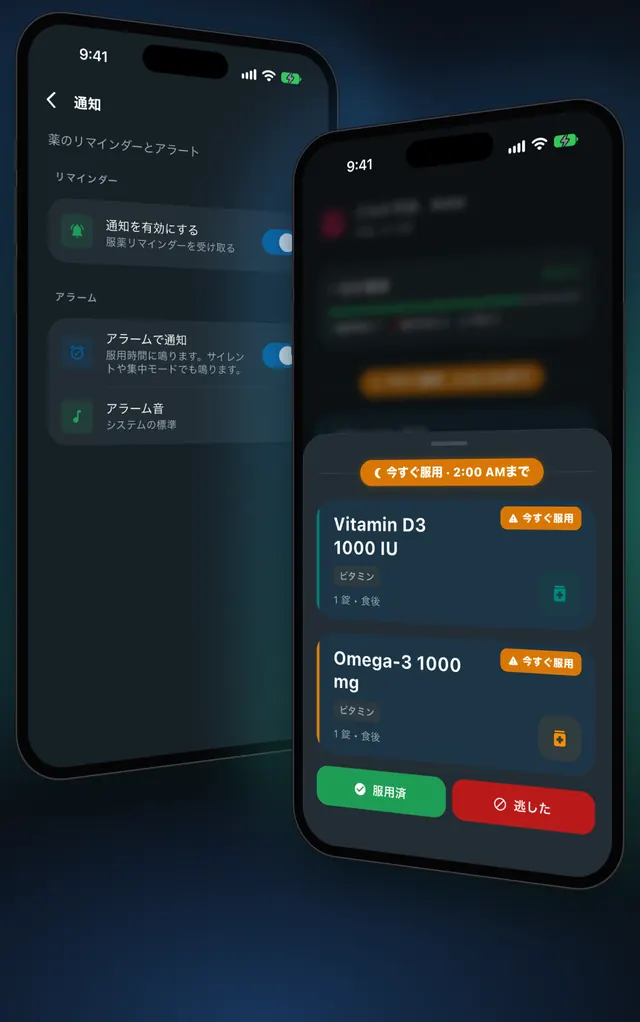
通知ではなくアラームにする理由
通常のリマインダーはiPhoneの設定に従います。マナーモードや集中モードでは音が鳴らずに届き、服用を見逃してしまいます。飲み忘れてはいけない薬には、それでは不十分です。
DoseMateは、AppleがiOS 26で追加したアラームの仕組みを使い、服用のリマインダーをアラームに変えられます。マナーモードや集中モードでも服用時刻に鳴り、止めるまで鳴り続けます。
| 必要なもの | 理由 |
|---|---|
| iOS 26以降 | アラームは、それより古いiOSにはない仕組みを使います |
| DoseMate Pro | アラームで通知はProの機能です |
| アラームの許可 | オンにしたときにiOSが一度確認します |
アラーム通知をオンにする手順
- まず、薬と服用時刻を設定します:服薬リマインダーの設定方法。
- 設定タブをタップします。
- アラートの下で、通知をタップします。
- アラームセクションで、アラームで通知をオンにします。
- DoseMateにアラームの設定を許可するかiOSに聞かれたら、許可します。
- アラーム音で、システムの標準、やわらかいチャイム、ベル、ダブルビープのいずれかを選びます。
無料プランでは、この行はアラーム通知のロックを解除と表示され、Proのページが開きます。
許可しなかった場合、DoseMateに「DoseMateのアラームがオフになっています。この機能を使うには、設定で許可してください。」と表示されます。設定を開くをタップするか、iOSの設定 › DoseMateを開いて、アラームを許可してください。
アラームが鳴ったら
- 停止をタップすると止まります。
- または服用内容を見るをタップします。DoseMateが開き、飲む時刻になった服用が、薬と飲む量とともに表示されます。
- 通常のリマインダーと同じように、それぞれの服用を服用済または逃したとして記録します。
飲む時刻の服用があるあいだは、ライブアクティビティにも表示されます。アラームを止めても服用は記録されません。飲んだら、アプリで服用済をタップしてください。
ヒント
- ときどきDoseMateを開きましょう。 DoseMateは次の48回分の服用を、通常のリマインダーの代わりにアラームとして設定します。アプリを開くとリストが補充されます。
- 気づきやすい音を選ぶ。 iPhoneの近くにいるときに、それぞれのアラーム音を試してみましょう。
- 手首にも。 服用の通知はApple Watchにも届きます:Apple Watchで服薬リマインダーを受け取る。
よくある質問
iOS 18以前でも使えますか?
いいえ。アラーム通知にはiOS 26以降が必要で、それより古いバージョンでは項目が表示されません。対応するすべてのiPhoneで通常のリマインダーは届きますが、マナーモードや集中モードの設定に従います。
アラームは無料ですか?
いいえ。アラームで通知はProの機能です。通常のリマインダーは無料です。
アラームをスヌーズできますか?
いいえ。DoseMateにスヌーズはありません。停止をタップし、飲んだときに服用を記録してください。
アラームを止めると服用済みになりますか?
いいえ。服用内容を見るまたはホームから服用を開き、服用済をタップしてください。服用時間枠の終わりまでに記録しないと、飲み忘れとしてカウントされます。
すべての服用でアラームが鳴りますか?
DoseMateは次の48回分の服用をアラームとして設定しておきます。それ以降の服用はDoseMateを開いたときに追加されるので、数日に一度は開いてください。