
Dose Schedule
iPhoneのホーム画面に服薬ウィジェットを追加する方法
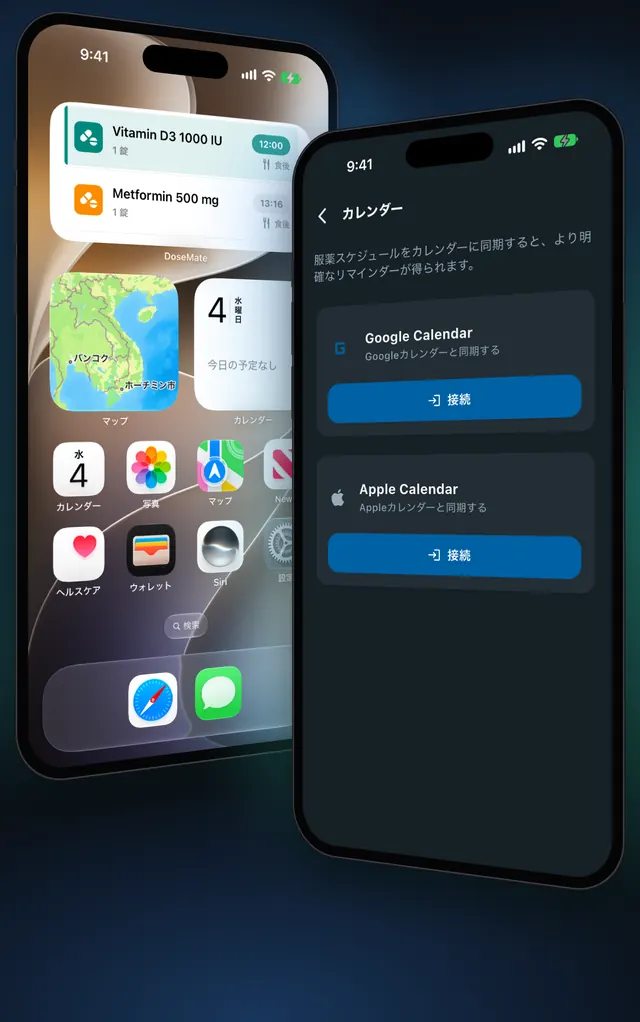
iPhoneのロックを解除するたびに、次に飲む薬がわかります。無料のDoseMateウィジェットが、次の服用や今日の残りの服用をホーム画面に表示します。
更新日 2026年11月17日 · App Storeで無料 · iPhone、iPad、Apple Watch、iOS 15.6以降
服薬予定をホーム画面に置く理由
通知は一度届くだけで、うっかりスワイプして消してしまいがちです。ウィジェットなら常に目に入ります。DoseMateのウィジェットDose Scheduleは、今日これから飲む服用を、時刻、用量、食前か食後かとともに表示します。無料で使え、アプリで設定した服用を読み取ります:iPhoneで服薬リマインダーを設定する方法。
ウィジェットを追加する手順
- 処方を追加または変更したら、一度DoseMateを開きます。これでウィジェットに今日の服用が入ります。
- iPhoneのホーム画面に移動します。何もない場所を、アプリが揺れ始めるまで長押しします。
- 左上の編集をタップし、ウィジェットを追加をタップします。古いiOSでは、代わりに左上の+ボタンをタップします。
- DoseMateを検索してタップします。
- スワイプしてサイズ(小、中、大)を選びます。
- ウィジェットを追加をタップし、好きな場所に置いて、完了をタップします。
サイズごとの表示内容
| サイズ | 表示内容 |
|---|---|
| 小 | 次の服用:薬、用量、時刻、食事のタイミング、そしてラベル(次の服薬、または飲む時間になると服用中) |
| 中 | 今日の残りの服用のうち次の2回分。それぞれの時刻、用量、食事のタイミング |
| 大 | 今日の日付、今日の残り服薬数、次の4回分の服用 |
今日の服用が残っていないときは、ウィジェットに今日の服薬予定はありませんと表示されます。
ヒント
- タップして記録。 ウィジェットは操作できず、タップするとDoseMateが開きます。服用はアプリか通知から記録してください。方法はiPhoneで服薬リマインダーを設定する方法で説明しています。
- 生活に合ったサイズを選ぶ。 1日に1〜2種類の薬なら小が向いています。いくつもの薬を違う時刻に飲むなら、中や大が便利です。
- 2つ置くこともできます。 1ページ目のホーム画面に小、別のページに大というように、複数のサイズを置けます。
- 手首にも。 Apple Watchアプリでも次の服用と今日の進捗を確認できます:Apple Watchで服薬リマインダーを受け取る。
よくある質問
ウィジェットは無料ですか?
はい。ホーム画面ウィジェットは無料アプリの機能です。Proは必要ありません。
ウィジェットから服用済みにできますか?
いいえ。ウィジェットは服用を表示するだけです。タップするとDoseMateが開き、そこで服用済みか飲み忘れかを記録します。通知から記録することもできます。
ロック画面のウィジェットはありますか?
いいえ。DoseMateにあるのは、小、中、大のホーム画面ウィジェットだけです。
ウィジェットに古い服用が表示されるのはなぜですか?
ウィジェットには、DoseMateが最後に保存した服用が表示されます。処方を追加、変更、終了したあとにDoseMateを開くと、ウィジェットが更新されます。
ウィジェットに表示する薬を選べますか?
いいえ。ウィジェットには常に、今日の残りの服用が時刻順に表示されます。