
カレンダー
服薬スケジュールをGoogle・Appleカレンダーに追加する方法
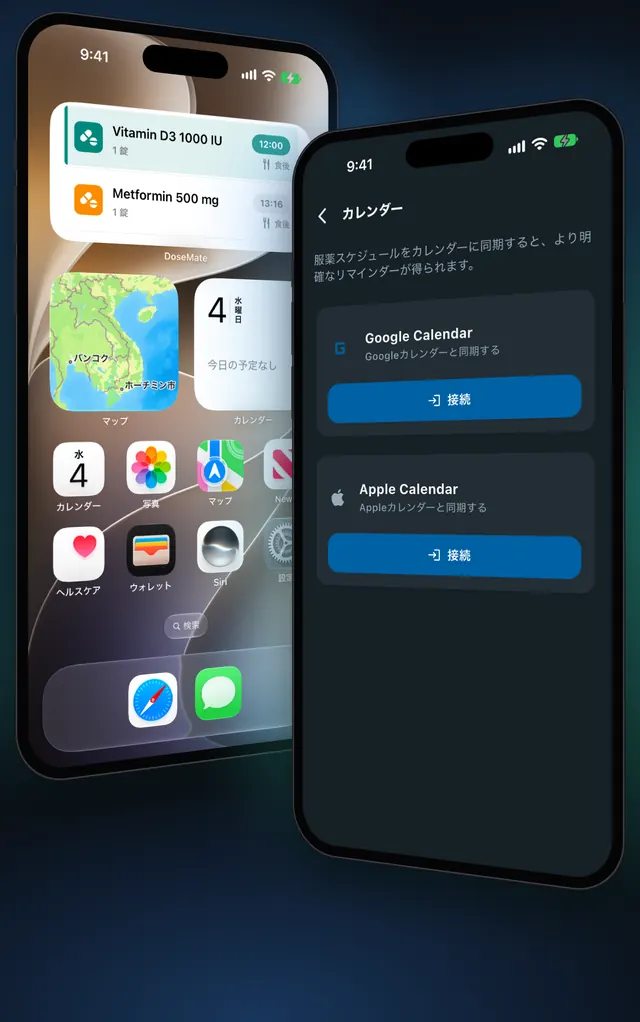
お薬に合わせて1日の予定を立てましょう。DoseMate Proが服用時刻をGoogle CalendarやAppleカレンダーにコピーするので、服用が予定の隣に並びます。
更新日 2026年11月17日 · App Storeで無料 · iPhone、iPad、Apple Watch、iOS 15.6以降
お薬をカレンダーに入れる理由
カレンダーで1日を管理している人は多いものです。服用もそこにあれば、会議、旅行、外食と服用が重なるかがひと目でわかり、カレンダーを共有している介護者にも見えます。DoseMateのリマインダーはどちらの場合も届きます。カレンダーは同じスケジュールを別の形で見るためのものです。
カレンダー同期はDoseMate Proの機能です。Google Calendar、Appleカレンダー、またはその両方を接続できます。
カレンダーを接続する手順
- DoseMateで設定をタップし、同期の下でカレンダーをタップします。Proがない場合は、代わりにProのページが開きます。
- カレンダーを選びます:
- - Google Calendar:接続をタップし、Googleアカウントを選んで、DoseMateが自身のカレンダーを管理することを許可します。カードにGoogleのメールアドレスが表示されます。
- - Appleカレンダー:接続をタップし、iOSに聞かれたらDoseMateにカレンダーの使用を許可します。
- 自動同期をオンにすると、処方を変更するたびにカレンダーが更新されます。
- カレンダーのカードで同期をタップすると、すべての処方を今すぐコピーします。カレンダーを同期するで次へをタップします。完了するとカレンダーの同期が成功しました。と表示されます。
- Google Calendarまたはカレンダーアプリを開きます。服用は、DoseMate Calendarという新しいカレンダーに入っています。
カレンダーに入れる処方を選ぶ
初期設定では、すべての処方が同期されます。カレンダーに入れたくない処方がある場合は:
- その処方を追加または編集します。
- 処方の同期セクションで、カレンダーのスイッチをオフにします。
- 処方を保存します。DoseMateはその処方のイベントを追加しなくなります。
- すでにイベントがカレンダーにある場合は、カレンダーで削除をタップし、続けて同期をタップします。その処方を除いてカレンダーが作り直されます。
カレンダーイベントの内容
| 項目 | 表示内容 |
|---|---|
| カレンダー | DoseMate Calendarという別のカレンダー。ワンタップで表示・非表示を切り替えられます |
| 時刻 | 服用時刻ごとの15分のイベント。治療が終わるまで、スケジュールどおりに繰り返します |
| タイトル | 薬の絵文字、薬の名前、単位付きの用量、食事のタイミング。例:「💊 Vitamin D3 - 1 Tablet - After Meal」 |
| 説明 | 処方の名前、薬のメモ、DoseMateを開くリンク |
| 通知 | 服用時刻と、その5分前に通知 |
プライバシーについての注意: 薬の名前とメモはイベントにコピーされます。カレンダーを共有している人など、そのカレンダーを見られる人は誰でも読めます。メモが個人的な内容なら、短くするか、その処方をカレンダーから外してください。
同期の停止と接続解除
- カレンダーで、カレンダーのカードの削除をタップします。カレンダーの同期を削除するで削除をタップします。これで、そのカレンダーからDoseMateのイベントが削除されます。
- 新しいイベントが追加されないように、自動同期をオフにします。
- Googleの場合は、切断をタップし、削除をタップして確定します。接続を解除するだけでは、すでにカレンダーにあるイベントは削除されないので、先に削除してください。
- Appleカレンダーには接続解除のボタンはありません。DoseMateのアクセスを取り消すには、iOSの設定 › プライバシーとセキュリティ › カレンダー › DoseMateを開きます。
ヒント
- 通知は2回届きます。 DoseMateのリマインダーに加えて、カレンダーのイベントにも独自の通知があります。多すぎると感じたら、カレンダーに入れる処方を絞りましょう。
- データをすべて消去するとカレンダーも消えます。 DoseMateの重要なアクション › データベースを消去で、処方、リマインダー、同期されたカレンダーイベントが削除されます。
- 接続はこのiPhoneにだけ残ります。 バックアップでは、接続したカレンダーは戻りません。新しいiPhoneに移ったら、もう一度接続してください:服薬データのバックアップと復元。
よくある質問
カレンダー同期は無料ですか?
いいえ。カレンダー同期にはDoseMate Proが必要です。リマインダー、記録、ホーム画面ウィジェットは無料です。
カレンダーから服用を記録できますか?
いいえ。カレンダーはスケジュールを表示するだけです。服用はDoseMateかそのリマインダーから記録してください。イベントの説明にあるリンクでDoseMateが開きます。
DoseMateがほかの予定を変更することはありますか?
いいえ。DoseMateが書き込むのは自身のカレンダーDoseMate Calendarだけです。Googleでは、DoseMateが作成したカレンダーの管理だけを求めます。Googleの画面にはGoogle Drive内のDoseMateのアプリデータフォルダも表示されますが、iPhoneではDoseMateはそこに何も保存しません。
Outlookなどのカレンダーでも使えますか?
いいえ。DoseMateが接続できるのはGoogle CalendarとAppleカレンダーだけです。
治療が終わるとどうなりますか?
イベントは、設定した治療の終わりで止まります。新しいコースを始めたり処方を変更したりしたら、同期をタップしてカレンダーを最新にしてください。