Calendario
Cómo añadir tu pauta de medicación a Google Calendar o Calendario de Apple
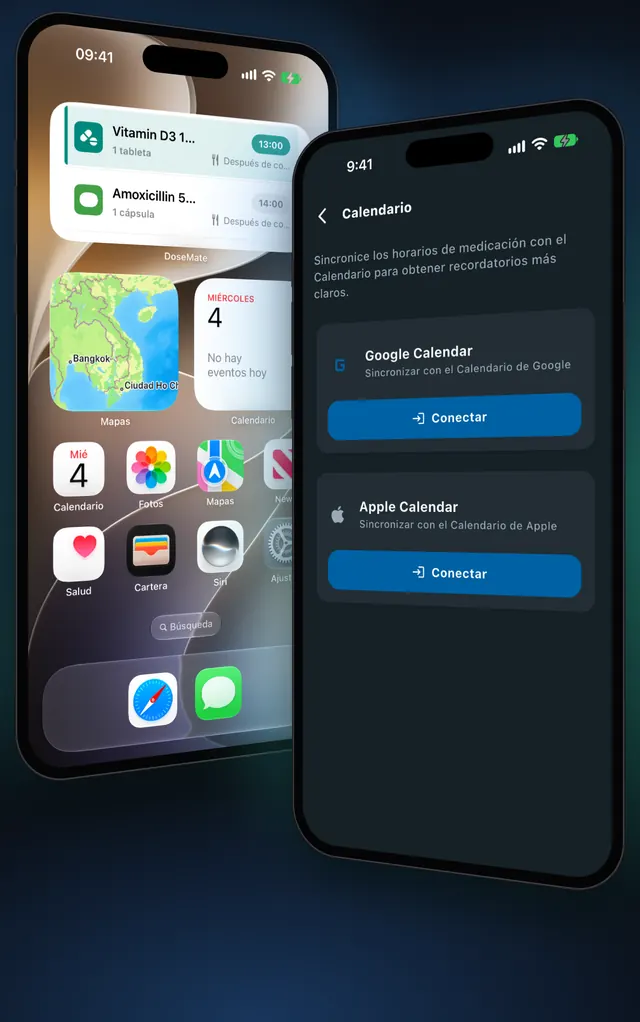
Organiza tu día en torno a tus medicamentos. DoseMate Pro copia cada hora de toma en Google Calendar o en Calendario de Apple, para que tus dosis estén junto a tus citas.
Actualizado 17 de noviembre de 2026 · Gratis en el App Store · iPhone, iPad y Apple Watch, iOS 15.6+
Por qué poner tus medicamentos en el calendario
Mucha gente organiza su día con un calendario. Si tus dosis también están ahí, ves de un vistazo si una dosis cae durante una reunión, un viaje o una comida fuera, y un cuidador que comparte el calendario también puede verlo. DoseMate mantiene sus recordatorios igualmente. El calendario es otra vista de la misma pauta.
La sincronización con el calendario forma parte de DoseMate Pro. Puedes conectar Google Calendar, Calendario de Apple o ambos.
Conectar un calendario paso a paso
- En DoseMate, toca Ajustes y, en Sincronizar, toca Calendario. Sin Pro, se abre en su lugar la página de Pro.
- Elige un calendario:
- - Google Calendar: toca Conectar, elige tu cuenta de Google y permite que DoseMate gestione su propio calendario. La tarjeta muestra después tu correo de Google.
- - Calendario de Apple: toca Conectar y permite que DoseMate use tus calendarios cuando iOS lo pida.
- Activa Sincronización automática para actualizar el calendario cada vez que cambies una receta.
- En la tarjeta del calendario, toca Sincronizar para copiar ahora todas tus recetas. En Sincronizar calendario, toca Continuar. Verás ¡Sincronización exitosa del calendario! cuando termine.
- Abre Google Calendar o la app Calendario. Tus dosis están en un calendario nuevo llamado DoseMate Calendar.
Elegir qué recetas van al calendario
Todas las recetas se sincronizan por defecto. Para dejar una fuera del calendario:
- Añade o edita la receta.
- En la sección Sincronizar de la receta, desactiva el interruptor Calendario.
- Guarda la receta. DoseMate deja de añadir eventos para ella.
- Si sus eventos ya están en tu calendario, ve a Calendario, toca Eliminar y luego Sincronizar. El calendario se rehace sin esa receta.
Qué contiene cada evento del calendario
| Parte | Qué ves |
|---|---|
| Calendario | Un calendario aparte llamado DoseMate Calendar, para ocultarlo o mostrarlo con un toque |
| Hora | Un evento de 15 minutos en cada hora de toma, que se repite según tu pauta hasta que termina el tratamiento |
| Título | Un emoji de pastilla, el nombre del medicamento, la dosis con su unidad y el momento de la comida, por ejemplo "💊 Vitamina D3 - 1 Comprimido - Después de comer" |
| Descripción | El nombre de la receta, las notas del medicamento y un enlace que abre DoseMate |
| Avisos | Un aviso a la hora de la toma y otro 5 minutos antes |
Nota de privacidad: el nombre del medicamento y tus notas se copian en el evento. Cualquiera que pueda ver ese calendario, como las personas con quienes lo compartes, puede leerlos. Si tus notas son privadas, que sean breves o deja esa receta fuera del calendario.
Dejar de sincronizar o desconectar
- En Calendario, toca Eliminar en la tarjeta del calendario. En Eliminar sincronización de calendario, toca Eliminar. Así se quitan los eventos de DoseMate de ese calendario.
- Desactiva Sincronización automática para que no se añadan eventos nuevos.
- Para Google, toca Desconectar y luego Eliminar para confirmar. Desconectar sin más no quita los eventos que ya están en tu calendario, así que bórralos antes.
- Para Calendario de Apple no hay botón de desconectar. Para retirar el acceso de DoseMate, ve en iOS a Ajustes › Privacidad y seguridad › Calendarios › DoseMate.
Consejos
- Cuenta con dos avisos. DoseMate ya te avisa, y los eventos del calendario tienen sus propios avisos. Si es demasiado, deja en el calendario solo las recetas que quieras.
- Borrar todos los datos también vacía el calendario. ACCIONES CRÍTICAS › Borrar base de datos en DoseMate elimina tus recetas, recordatorios y sus eventos de calendario sincronizados.
- Las conexiones se quedan en este teléfono. Una copia de seguridad no recupera los calendarios conectados. Después de pasarte a un iPhone nuevo, vuelve a conectarlos: Copia de seguridad y restauración de tus datos de medicación.

DoseMate — Recordatorio de medicamentos
Gratis · Sin cuenta · iPhone, iPad y Apple Watch
Preguntas frecuentes
¿La sincronización con el calendario es gratis?
No. La sincronización con el calendario requiere DoseMate Pro. Los recordatorios, el registro y el widget de la pantalla de inicio son gratis.
¿Puedo registrar una dosis desde el calendario?
No. El calendario solo muestra tu pauta. Registra las dosis en DoseMate o desde su recordatorio. El enlace de la descripción del evento abre DoseMate.
¿DoseMate cambiará mis otros eventos?
No. DoseMate solo escribe en su propio calendario, DoseMate Calendar. Con Google, pide gestionar solo los calendarios que crea. La pantalla de Google también menciona la carpeta de datos de la app de DoseMate en Google Drive; en el iPhone DoseMate no guarda nada ahí.
¿Funciona con Outlook u otros calendarios?
No. DoseMate solo se conecta a Google Calendar y a Calendario de Apple.
¿Qué pasa cuando termina un tratamiento?
Los eventos se detienen al final del tratamiento que fijaste. Si empiezas un tratamiento nuevo o cambias una receta, toca Sincronizar para poner el calendario al día.