Copia
Cómo hacer una copia de tus datos de medicación y restaurarla en un iPhone nuevo
Un teléfono perdido, roto o nuevo no debería costarte meses de historial de dosis. La copia cifrada de DoseMate y tu clave de recuperación devuelven tus recetas a otro iPhone.
Actualizado 17 de noviembre de 2026 · Gratis en el App Store · iPhone, iPad y Apple Watch, iOS 15.6+
Por qué hacer una copia de tus datos de medicación
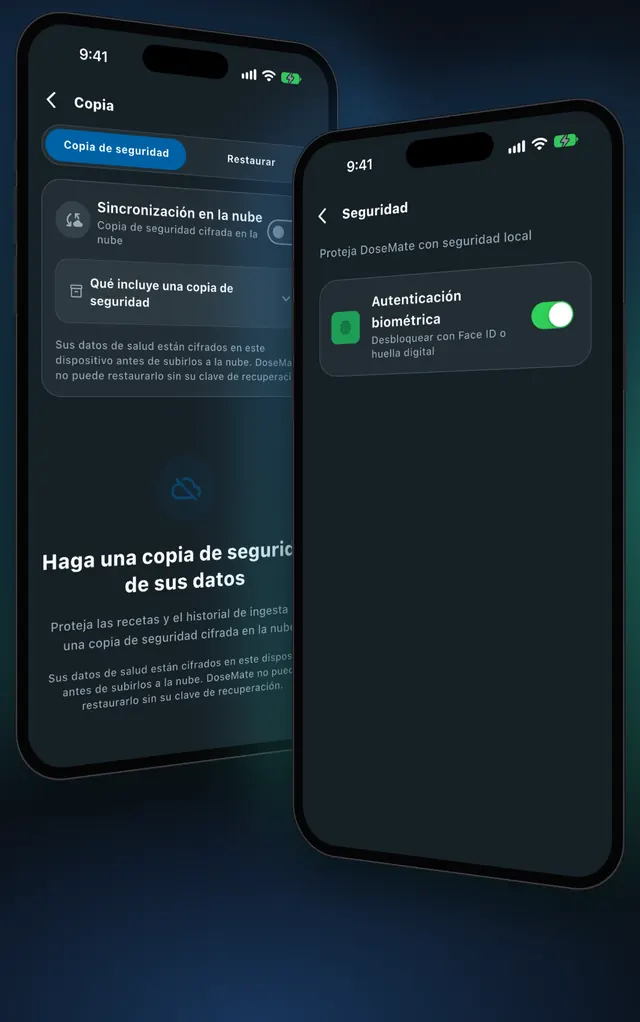
DoseMate no tiene cuenta ni inicio de sesión. Tus recetas y tu historial de dosis se guardan en tu iPhone. Así son privados, pero también significa que se quedan atrás si el teléfono se pierde, se rompe o lo cambias. La copia envía una versión cifrada a la nube, y tu Clave de recuperación es lo único que la abre.
Hacer una copia requiere DoseMate Pro. Restaurar con una clave de recuperación también funciona en la app gratuita, así que siempre puedes recuperar tus datos.
Cómo funciona el cifrado, en palabras sencillas
- DoseMate cifra tus datos en tu iPhone antes de que salgan del teléfono. La copia cerrada se guarda en Google Firebase, no en iCloud.
- La clave de recuperación es lo que la abre. Sin la clave nadie puede abrir la copia: ni DoseMate ni el servidor.
- Por eso, una clave de recuperación perdida no se puede recuperar. Si pierdes la clave, pierdes la copia con ella. Guárdala en un lugar seguro.
Activar la copia paso a paso
- En DoseMate, toca Ajustes y, en Sincronizar, toca Copia.
- Quédate en la pestaña Copia de seguridad y toca Activar sinc. y crear clave. Sin Pro, el botón dice Mejorar a Pro.
- DoseMate crea tu clave de recuperación. Tiene este aspecto:
DM-XXXX-XXXX-XXXX. - Comprueba que Sincronización automática está activado. Así DoseMate guarda tus cambios por sí solo.
- Toca Copia ahora cuando quieras una copia nueva, por ejemplo antes de cambiar de teléfono. La pantalla muestra tu Última copia de seguridad.
Guarda tu clave de recuperación en un lugar seguro
En Ajustes de clave:
| Opción | Qué hace |
|---|---|
| Vincular a la nube | Guarda la clave en el llavero de iOS. Si el llavero de iCloud está activado, llega también a tus otros dispositivos Apple, así que un iPhone nuevo puede encontrarla |
| Ver clave | Muestra la clave como Texto o como Código QR |
| Copiar clave de recuperación | Copia la clave, por ejemplo en tu gestor de contraseñas |
| Exportar código QR | Comparte el código QR como imagen para guardarlo o imprimirlo |
| Reemplazar clave de recuperación | Crea una clave nueva. La antigua deja de funcionar al instante. Úsalo si otra persona ha visto tu clave |
No compartas nunca la clave. Quien la tenga puede abrir tu copia.
Restaurar en un iPhone nuevo paso a paso
- Instala DoseMate en el iPhone nuevo y ábrelo.
- Toca Ajustes, luego Copia y después la pestaña Restaurar.
- Si usaste Vincular a la nube con el llavero de iCloud, toca Busque una clave guardada. DoseMate encuentra la clave guardada y restaura tus datos.
- Si no, en Ingrese la clave de recuperación manualmente, escribe la clave en Clave de recuperación, o toca Escanear código QR y escanea el código QR que guardaste.
- Toca Restauración manual y luego Restaurar en Restaurar datos.
- Espera a ver ¡Restauración de datos exitosa!. Tus recetas y tu historial han vuelto.
Una restauración sustituye los datos de ese teléfono y crea una clave de recuperación nueva. Guarda la nueva clave, porque la antigua deja de funcionar.
Qué recupera una copia
| Se recupera | Se queda en el teléfono antiguo |
|---|---|
| Recetas, tratamientos y todo tu historial de dosis | El bloqueo con Face ID |
| Tu nombre, año de nacimiento y avatar | Los calendarios de Google y Apple conectados |
| Tema, idioma, formato de hora y tamaño del texto | El enlace con el Apple Watch |
| Recordatorios activados o no, y tu margen de dosis |
Después de restaurar, vuelve a activar el bloqueo (Bloquear DoseMate con Face ID), vuelve a conectar tus calendarios (Sincronizar las dosis con tu calendario) y enlaza el reloj.
Consejos
- Dos teléfonos, una clave. Si otro dispositivo hace copias con la misma clave, la copia automática se pausa en este para que no se sobrescriban. Para que este teléfono sea el que hace las copias, toca Reclamar y reanudar. No se borra nada: primero se combina la copia del otro dispositivo.
- Haz una copia antes de cambiar. Toca Copia ahora en el teléfono antiguo justo antes de pasarte, para que la copia tenga las dosis más recientes.
- Apunta también la clave. Una copia en papel o en un gestor de contraseñas ayuda si algún día pierdes el acceso al llavero de iCloud.

DoseMate — Recordatorio de medicamentos
Gratis · Sin cuenta · iPhone, iPad y Apple Watch
Preguntas frecuentes
¿La copia de seguridad es gratis?
Hacer una copia requiere DoseMate Pro. Restaurar con una clave de recuperación es gratis, pero la copia automática se queda desactivada sin Pro.
¿Mi copia se guarda en iCloud?
No. La copia cifrada se guarda en Google Firebase. Solo la clave de recuperación puede ir al llavero de iCloud, y solo si activas Vincular a la nube.
He perdido mi clave de recuperación. ¿Puede DoseMate restaurar mis datos?
No. La copia se cifra con tu clave, y DoseMate nunca la tiene. Sin la clave no se puede abrir la copia. Si tu teléfono antiguo aún funciona, abre DoseMate en él y usa Ver clave.
¿Necesito una cuenta o un correo?
No. DoseMate no tiene cuenta ni inicio de sesión. La clave de recuperación hace las veces de contraseña.
¿Puedo borrar mi copia de la nube?
No hay ningún botón que borre la copia de la nube. Reemplazar clave de recuperación borra la copia antigua y empieza una nueva con la clave nueva.
¿Puedo pasar mis datos a un teléfono Android?
No. DoseMate es para iPhone y iPad.