Cadangan
Cara mencadangkan data obat dan memulihkannya di iPhone baru
Ponsel yang hilang, rusak, atau baru seharusnya tidak membuat Anda kehilangan riwayat dosis berbulan-bulan. Cadangan terenkripsi DoseMate dan kunci pemulihan Anda mengembalikan resep Anda di iPhone lain.
Diperbarui 17 November 2026 · Gratis di App Store · iPhone, iPad, dan Apple Watch, iOS 15.6+
Mengapa mencadangkan data obat
DoseMate tidak memiliki akun dan tidak perlu masuk. Resep dan riwayat dosis Anda disimpan di iPhone Anda. Itu menjaga privasinya, tetapi juga berarti data tertinggal jika ponsel hilang, rusak, atau diganti. Cadangan mengirim salinan terenkripsi ke cloud, dan Kunci Pemulihan Anda adalah satu-satunya yang bisa membukanya.
Membuat cadangan memerlukan DoseMate Pro. Memulihkan dengan kunci pemulihan juga bisa di aplikasi gratis, jadi Anda selalu bisa mendapatkan data Anda kembali.
Cara kerja enkripsi, dalam bahasa sederhana
- DoseMate mengenkripsi data Anda di iPhone sebelum data meninggalkan ponsel. Salinan yang terkunci disimpan di Google Firebase, bukan di iCloud.
- Kunci pemulihan adalah yang membukanya. Tanpa kunci, tidak ada yang bisa membuka cadangan: tidak DoseMate, tidak juga server.
- Karena itu, kunci pemulihan yang hilang tidak bisa dipulihkan. Jika kunci hilang, cadangan ikut hilang. Simpan di tempat yang aman.
Nyalakan cadangan langkah demi langkah
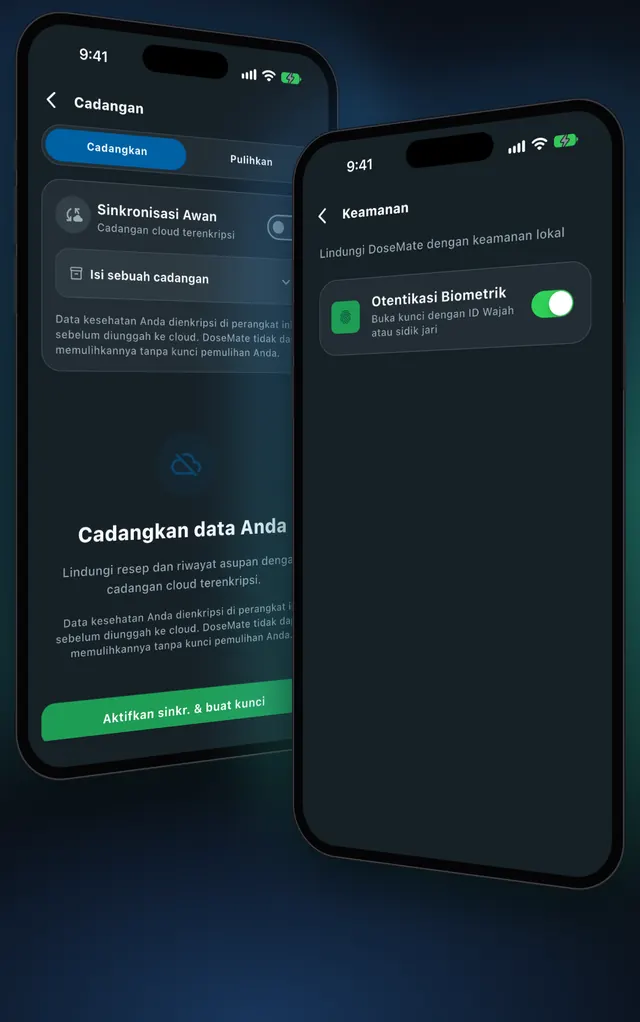
- Di DoseMate, ketuk Pengaturan, lalu di bawah Sinkron ketuk Cadangan.
- Tetap di tab Cadangkan dan ketuk Aktifkan sinkr. & buat kunci. Tanpa Pro, tombolnya bertuliskan Upgrade ke Pro.
- DoseMate membuat kunci pemulihan Anda. Bentuknya seperti
DM-XXXX-XXXX-XXXX. - Pastikan Sinkronisasi Otomatis menyala. DoseMate lalu mencadangkan perubahan Anda secara otomatis.
- Ketuk Cadangkan sekarang kapan pun Anda ingin salinan terbaru, misalnya sebelum ganti ponsel. Layar menampilkan Cadangan terakhir Anda.
Simpan kunci pemulihan dengan aman
Di bawah Pengaturan kunci:
| Opsi | Fungsinya |
|---|---|
| Hubungkan ke cloud | Menyimpan kunci di Keychain iOS. Jika iCloud Keychain aktif, kunci juga sampai ke perangkat Apple Anda yang lain, sehingga iPhone baru bisa menemukannya |
| Lihat kunci | Menampilkan kunci sebagai Teks atau sebagai Kode QR |
| Salin kunci pemulihan | Menyalin kunci, misalnya ke pengelola kata sandi Anda |
| Ekspor Kode QR | Membagikan kode QR sebagai gambar, agar bisa Anda simpan atau cetak |
| Ganti kunci pemulihan | Membuat kunci baru. Kunci lama langsung tidak berlaku. Gunakan jika orang lain pernah melihat kunci Anda |
Jangan pernah membagikan kunci. Siapa pun yang memilikinya bisa membuka cadangan Anda.
Pulihkan di iPhone baru langkah demi langkah
- Pasang DoseMate di iPhone baru dan buka.
- Ketuk Pengaturan, lalu Cadangan, lalu tab Pulihkan.
- Jika Anda memakai Hubungkan ke cloud dengan iCloud Keychain, ketuk Cari kunci yang disimpan. DoseMate menemukan kunci yang tersimpan dan memulihkan data Anda.
- Jika tidak, di bawah Masukkan kunci pemulihan secara manual, ketik kunci ke Kunci Pemulihan, atau ketuk Pindai kode QR dan pindai kode QR yang Anda simpan.
- Ketuk Pemulihan manual, lalu Pulihkan di Pulihkan Data.
- Tunggu sampai muncul Pemulihan data berhasil!. Resep dan riwayat Anda sudah kembali.
Pemulihan mengganti data di ponsel itu dan membuat kunci pemulihan baru. Simpan kunci baru, karena kunci lama tidak berlaku lagi.
Yang dikembalikan oleh cadangan
| Dikembalikan | Tetap di ponsel lama |
|---|---|
| Resep, periode pengobatan, dan seluruh riwayat dosis Anda | Kunci Face ID |
| Nama, tahun lahir, dan avatar Anda | Google Calendar dan Apple Calendar yang terhubung |
| Tema, bahasa, format waktu, dan ukuran teks | Pemasangan Apple Watch |
| Pengingat nyala atau mati, dan jendela dosis Anda |
Setelah pemulihan, nyalakan lagi kuncinya (Kunci DoseMate dengan Face ID), hubungkan lagi kalender Anda (Sinkronkan dosis ke kalender), dan pasangkan jam Anda.
Tips
- Dua ponsel, satu kunci. Jika perangkat lain mencadangkan dengan kunci yang sama, pencadangan otomatis dijeda di perangkat ini agar keduanya tidak saling menimpa. Agar ponsel ini yang mencadangkan, ketuk Klaim & lanjutkan. Tidak ada yang dihapus: cadangan perangkat lain digabungkan terlebih dahulu.
- Cadangkan sebelum pindah. Ketuk Cadangkan sekarang di ponsel lama sesaat sebelum pindah, agar dosis terbaru ikut tercadangkan.
- Tulis juga kuncinya. Salinan di kertas atau di pengelola kata sandi membantu jika Anda kehilangan akses ke iCloud Keychain.

DoseMate — Jadwal minum & catatan dosis
Gratis · Tanpa akun · iPhone, iPad, dan Apple Watch
Pertanyaan yang sering diajukan
Apakah cadangan gratis?
Membuat cadangan memerlukan DoseMate Pro. Memulihkan dengan kunci pemulihan gratis, tetapi pencadangan otomatis tetap mati tanpa Pro.
Apakah cadangan saya disimpan di iCloud?
Tidak. Cadangan terenkripsi disimpan di Google Firebase. Hanya kunci pemulihan yang bisa masuk ke iCloud Keychain, dan hanya jika Anda menyalakan Hubungkan ke cloud.
Kunci pemulihan saya hilang. Bisakah DoseMate memulihkan data saya?
Tidak. Cadangan dienkripsi dengan kunci Anda, dan DoseMate tidak pernah memilikinya. Tanpa kunci, cadangan tidak bisa dibuka. Jika ponsel lama Anda masih berfungsi, buka DoseMate di sana dan gunakan Lihat kunci.
Apakah saya perlu akun atau email?
Tidak. DoseMate tidak memiliki akun dan tidak perlu masuk. Kunci pemulihan menggantikan kata sandi.
Bisakah saya menghapus cadangan dari cloud?
Tidak ada tombol untuk menghapus cadangan di cloud. Ganti kunci pemulihan menghapus cadangan lama dan memulai yang baru dengan kunci baru.
Bisakah saya memindahkan data ke ponsel Android?
Tidak. DoseMate untuk iPhone dan iPad.