Бэкап
Как сделать резервную копию данных о лекарствах и восстановить их на новом iPhone
Потерянный, сломанный или новый телефон не должен стоить вам месяцев истории приемов. Зашифрованная резервная копия DoseMate и ваш ключ восстановления вернут рецепты на другом iPhone.
Обновлено 17 ноября 2026 г. · Бесплатно в App Store · iPhone, iPad и Apple Watch, iOS 15.6+
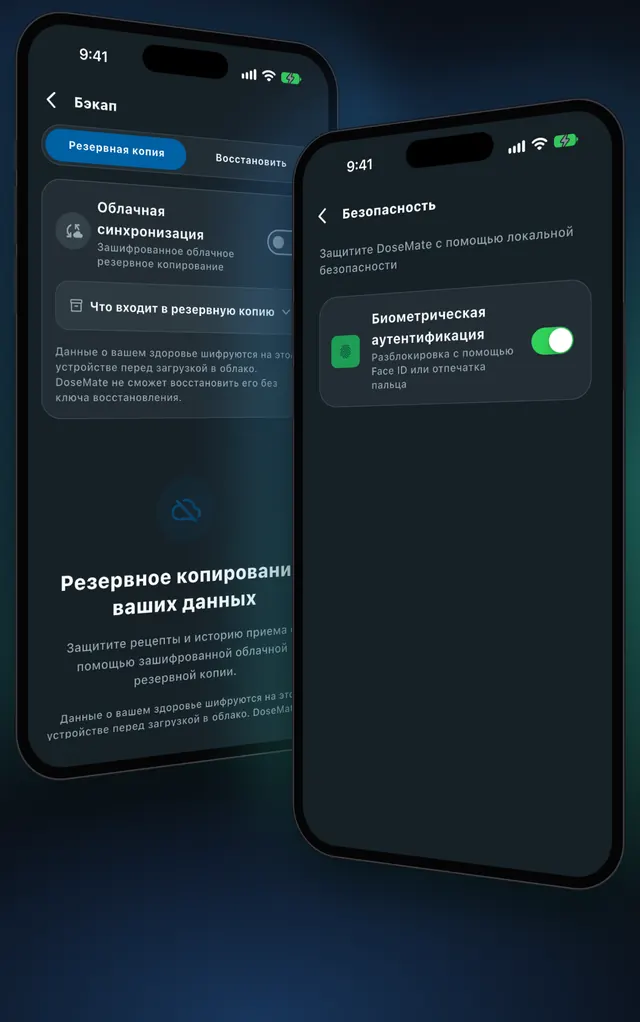
Зачем делать резервную копию данных о лекарствах
В DoseMate нет аккаунта и входа. Ваши рецепты и история приемов хранятся на iPhone. Так они остаются конфиденциальными, но это значит и то, что они пропадут вместе с телефоном, если его потерять, сломать или заменить. Резервное копирование отправляет в облако зашифрованную копию, а открыть ее может только ваш Ключ восстановления.
Для создания резервной копии нужен DoseMate Pro. Восстановление по ключу восстановления работает и в бесплатном приложении, так что вы всегда сможете вернуть свои данные.
Как работает шифрование, простыми словами
- DoseMate шифрует данные на iPhone до того, как они покинут телефон. Закрытая копия хранится в Google Firebase, а не в iCloud.
- Открывает ее ключ восстановления. Без ключа никто не сможет открыть резервную копию: ни DoseMate, ни сервер.
- Поэтому потерянный ключ восстановления восстановить нельзя. Если вы потеряете ключ, вместе с ним пропадет и резервная копия. Храните его в надежном месте.
Включите резервное копирование: пошагово
- В DoseMate откройте Настройки, затем в разделе Синхр. нажмите Бэкап.
- Оставаясь на вкладке Резервная копия, нажмите Включить синхр. и создать ключ. Без Pro на кнопке написано Обновить до Pro.
- DoseMate создаст ключ восстановления. Он выглядит так:
DM-XXXX-XXXX-XXXX. - Убедитесь, что Автоматическая синхронизация включена. Тогда DoseMate будет сохранять изменения сам.
- Нажимайте Создать копию сейчас, когда нужна свежая копия, например перед сменой телефона. На экране видно Последняя резервная копия.
Храните ключ восстановления в надежном месте
В разделе Настройки ключа:
| Параметр | Что делает |
|---|---|
| Связать с облаком | Хранит ключ в связке ключей iOS. Если включена Связка ключей iCloud, ключ попадает и на другие ваши устройства Apple, и новый iPhone сможет его найти |
| Показать ключ | Показывает ключ как Текст или как QR-код |
| Скопировать ключ восстановления | Копирует ключ, например в менеджер паролей |
| Экспортировать QR-код | Отправляет QR-код как изображение, чтобы его можно было сохранить или распечатать |
| Заменить ключ восстановления | Создает новый ключ. Старый ключ сразу перестает работать. Используйте это, если ваш ключ видел кто-то другой |
Никогда никому не передавайте ключ. Любой, у кого он есть, может открыть вашу резервную копию.
Восстановите данные на новом iPhone: пошагово
- Установите DoseMate на новый iPhone и откройте его.
- Откройте Настройки, затем Бэкап, затем вкладку Восстановить.
- Если вы использовали Связать с облаком со Связкой ключей iCloud, нажмите Найдите сохраненный ключ. DoseMate найдет сохраненный ключ и восстановит данные.
- Иначе в разделе Введите ключ восстановления вручную введите ключ в поле Ключ восстановления или нажмите Сканировать QR-код и отсканируйте сохраненный QR-код.
- Нажмите Восстановить вручную, затем Восстановить в окне Восстановить данные.
- Дождитесь сообщения Восстановление данных успешно!. Ваши рецепты и история вернулись.
Восстановление заменяет данные на этом телефоне и создает новый ключ восстановления. Сохраните новый ключ, потому что старый перестает работать.
Что возвращает резервная копия
| Возвращается | Остается на старом телефоне |
|---|---|
| Рецепты, курсы лечения и вся история приемов | Блокировка Face ID |
| Ваше имя, год рождения и аватар | Подключенные календари Google и Apple |
| Тема, язык, формат времени и размер текста | Пара с Apple Watch |
| Включены ли напоминания и ваше окно приема |
После восстановления снова включите блокировку (Как заблокировать DoseMate с помощью Face ID), снова подключите календари (Синхронизация доз с календарем) и создайте пару с часами.
Советы
- Два телефона, один ключ. Если другое устройство делает резервную копию с тем же ключом, автоматическое резервное копирование на этом приостанавливается, чтобы они не перезаписывали друг друга. Чтобы резервную копию делал этот телефон, нажмите Забрать и продолжить. Ничего не удаляется: сначала объединяется резервная копия другого устройства.
- Сделайте копию перед переходом. Нажмите Создать копию сейчас на старом телефоне прямо перед переездом, чтобы в копию попали последние дозы.
- Запишите ключ и на бумаге. Копия на бумаге или в менеджере паролей поможет, если вы когда-нибудь потеряете доступ к Связке ключей iCloud.

DoseMate — Напоминание о таблетках
Бесплатно · Без аккаунта · iPhone, iPad и Apple Watch
Часто задаваемые вопросы
Резервное копирование бесплатное?
Для создания резервной копии нужен DoseMate Pro. Восстановление по ключу восстановления бесплатное, но без Pro автоматическое резервное копирование остается выключенным.
Хранится ли резервная копия в iCloud?
Нет. Зашифрованная резервная копия хранится в Google Firebase. В Связку ключей iCloud может попасть только ключ восстановления, и только если вы включите Связать с облаком.
Я потерял ключ восстановления. Может ли DoseMate восстановить мои данные?
Нет. Резервная копия зашифрована вашим ключом, а у DoseMate его никогда нет. Без ключа резервную копию открыть нельзя. Если старый телефон еще работает, откройте на нем DoseMate и используйте Показать ключ.
Нужен ли аккаунт или email?
Нет. В DoseMate нет аккаунта и входа. Ключ восстановления заменяет пароль.
Можно ли удалить резервную копию из облака?
Кнопки, которая удаляет облачную резервную копию, нет. Заменить ключ восстановления удаляет старую резервную копию и начинает новую с новым ключом.
Можно ли перенести данные на телефон Android?
Нет. DoseMate работает на iPhone и iPad.