Sicherung
So sichern Sie Ihre Medikamentendaten und stellen sie auf einem neuen iPhone wieder her
Ein verlorenes, kaputtes oder neues iPhone sollte Sie nicht Monate an Einnahmeverlauf kosten. Die verschlüsselte Sicherung von DoseMate und Ihr Wiederherstellungsschlüssel holen Ihre Rezepte auf ein anderes iPhone zurück.
Aktualisiert 17. November 2026 · Kostenlos im App Store · iPhone, iPad und Apple Watch, iOS 15.6+
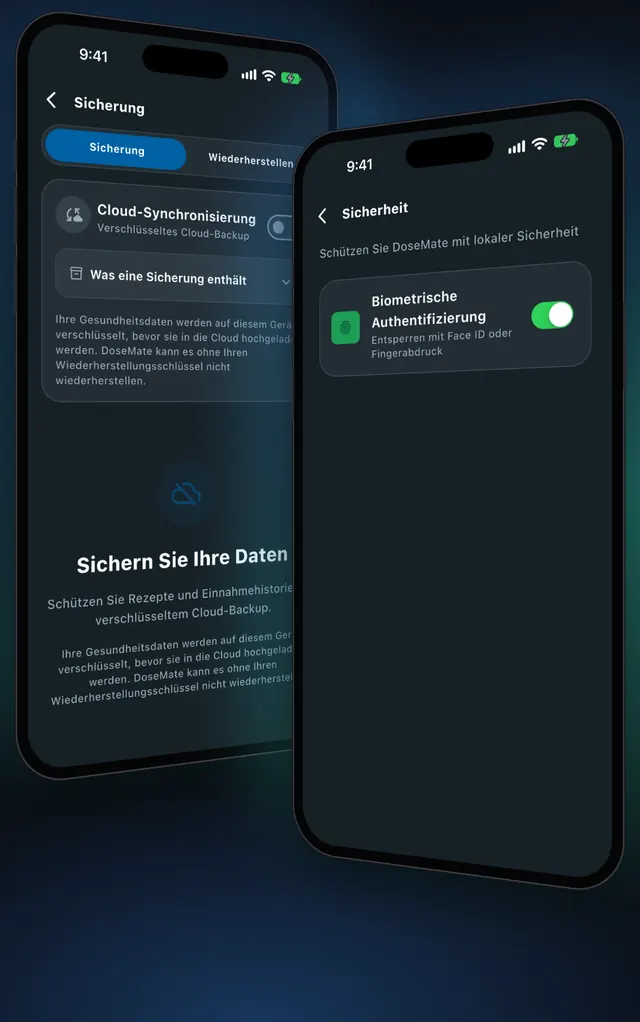
Warum Sie Ihre Medikamentendaten sichern sollten
DoseMate hat kein Konto und keine Anmeldung. Ihre Rezepte und Ihr Einnahmeverlauf liegen auf Ihrem iPhone. Das hält sie privat, bedeutet aber auch, dass sie verloren sind, wenn das iPhone verloren geht, kaputtgeht oder ersetzt wird. Die Sicherung sendet eine verschlüsselte Kopie in die Cloud, und nur Ihr Wiederherstellungsschlüssel kann sie öffnen.
Eine Sicherung zu erstellen erfordert DoseMate Pro. Die Wiederherstellung mit einem Wiederherstellungsschlüssel funktioniert auch in der kostenlosen App, sodass Sie Ihre Daten immer zurückbekommen.
Wie die Verschlüsselung funktioniert, einfach erklärt
- DoseMate verschlüsselt Ihre Daten auf Ihrem iPhone, bevor sie es verlassen. Die gesperrte Kopie wird bei Google Firebase gespeichert, nicht in iCloud.
- Der Wiederherstellungsschlüssel entsperrt sie. Ohne den Schlüssel kann niemand die Sicherung öffnen: nicht DoseMate, nicht der Server.
- Deshalb gilt: Ein verlorener Wiederherstellungsschlüssel lässt sich nicht wiederherstellen. Verlieren Sie den Schlüssel, ist auch die Sicherung verloren. Bewahren Sie ihn sicher auf.
Die Sicherung einschalten, Schritt für Schritt
- Tippen Sie in DoseMate auf Einstellungen und dann unter Synchronisieren auf Sicherung.
- Bleiben Sie im Tab Sicherung und tippen Sie auf Sync & Schlüssel aktivieren. Ohne Pro lautet die Taste Auf Pro upgraden.
- DoseMate erstellt Ihren Wiederherstellungsschlüssel. Er sieht so aus:
DM-XXXX-XXXX-XXXX. - Stellen Sie sicher, dass Automatische Synchronisierung eingeschaltet ist. DoseMate sichert Ihre Änderungen dann selbstständig.
- Tippen Sie auf Jetzt sichern, wann immer Sie eine frische Kopie möchten, etwa vor einem Gerätewechsel. Der Bildschirm zeigt Ihr Letzte Sicherung.
Ihren Wiederherstellungsschlüssel sicher aufbewahren
Unter Schlüsseleinstellungen:
| Option | Was sie tut |
|---|---|
| Mit Cloud verknüpfen | Speichert den Schlüssel im iOS-Schlüsselbund. Ist der iCloud-Schlüsselbund eingeschaltet, gelangt er auch auf Ihre anderen Apple-Geräte, sodass ein neues iPhone ihn finden kann |
| Schlüssel anzeigen | Zeigt den Schlüssel als Text oder als QR-Code |
| Wiederherstellungsschlüssel kopieren | Kopiert den Schlüssel, etwa in Ihren Passwort-Manager |
| QR-Code exportieren | Teilt den QR-Code als Bild, damit Sie ihn speichern oder drucken können |
| Ersetzen Sie den Wiederherstellungsschlüssel | Erstellt einen neuen Schlüssel. Der alte funktioniert sofort nicht mehr. Nutzen Sie das, wenn jemand anderes Ihren Schlüssel gesehen hat |
Teilen Sie den Schlüssel niemals. Wer ihn hat, kann Ihre Sicherung öffnen.
Auf einem neuen iPhone wiederherstellen, Schritt für Schritt
- Installieren Sie DoseMate auf dem neuen iPhone und öffnen Sie die App.
- Tippen Sie auf Einstellungen, dann auf Sicherung und dann auf den Tab Wiederherstellen.
- Wenn Sie Mit Cloud verknüpfen mit dem iCloud-Schlüsselbund genutzt haben, tippen Sie auf Suchen Sie nach einem gespeicherten Schlüssel. DoseMate findet den gespeicherten Schlüssel und stellt Ihre Daten wieder her.
- Andernfalls geben Sie unter Geben Sie den Wiederherstellungsschlüssel manuell ein den Schlüssel in Wiederherstellungsschlüssel ein oder tippen auf QR-Code scannen und scannen den gespeicherten QR-Code.
- Tippen Sie auf Manuelle Wiederherstellung und dann unter Daten wiederherstellen auf Wiederherstellen.
- Warten Sie auf Datenwiederherstellung erfolgreich!. Ihre Rezepte und Ihr Verlauf sind zurück.
Eine Wiederherstellung ersetzt die Daten auf diesem iPhone und erstellt einen neuen Wiederherstellungsschlüssel. Speichern Sie den neuen Schlüssel, denn der alte funktioniert nicht mehr.
Was eine Sicherung zurückbringt
| Kommt zurück | Bleibt auf dem alten iPhone |
|---|---|
| Rezepte, Behandlungszyklen und Ihr vollständiger Einnahmeverlauf | Die Face ID-Sperre |
| Ihr Name, Geburtsjahr und Avatar | Verbundene Google- und Apple-Kalender |
| Design, Sprache, Zeitformat und Textgröße | Die Kopplung mit der Apple Watch |
| Erinnerungen an oder aus und Ihr Einnahmefenster |
Schalten Sie nach einer Wiederherstellung die Sperre wieder ein (DoseMate mit Face ID sperren), verbinden Sie Ihre Kalender erneut (Dosen mit Ihrem Kalender synchronisieren) und koppeln Sie Ihre Uhr.
Tipps
- Zwei Geräte, ein Schlüssel. Sichert ein anderes Gerät mit demselben Schlüssel, pausiert die automatische Sicherung auf diesem, damit sich die beiden nicht gegenseitig überschreiben. Damit dieses iPhone sichert, tippen Sie auf Übernehmen & fortsetzen. Nichts wird gelöscht: Die Sicherung des anderen Geräts wird zuerst zusammengeführt.
- Sichern Sie vor dem Wechsel. Tippen Sie kurz vor dem Umzug auf dem alten iPhone auf Jetzt sichern, damit die neuesten Dosen in der Sicherung sind.
- Schreiben Sie den Schlüssel auch auf. Eine Kopie auf Papier oder in einem Passwort-Manager hilft, falls Sie einmal keinen Zugriff auf den iCloud-Schlüsselbund haben.

DoseMate — Medikamentenplan & Tagebuch
Kostenlos · Kein Konto · iPhone, iPad und Apple Watch
Häufig gestellte Fragen
Ist die Sicherung kostenlos?
Eine Sicherung zu erstellen erfordert DoseMate Pro. Die Wiederherstellung mit einem Wiederherstellungsschlüssel ist kostenlos, aber ohne Pro bleibt die automatische Sicherung aus.
Wird meine Sicherung in iCloud gespeichert?
Nein. Die verschlüsselte Sicherung wird bei Google Firebase gespeichert. Nur der Wiederherstellungsschlüssel kann in den iCloud-Schlüsselbund gelangen, und nur, wenn Sie Mit Cloud verknüpfen einschalten.
Ich habe meinen Wiederherstellungsschlüssel verloren. Kann DoseMate meine Daten wiederherstellen?
Nein. Die Sicherung ist mit Ihrem Schlüssel verschlüsselt, und DoseMate hat ihn nie. Ohne den Schlüssel lässt sich die Sicherung nicht öffnen. Funktioniert Ihr altes iPhone noch, öffnen Sie dort DoseMate und nutzen Sie Schlüssel anzeigen.
Brauche ich ein Konto oder eine E-Mail-Adresse?
Nein. DoseMate hat kein Konto und keine Anmeldung. Der Wiederherstellungsschlüssel ersetzt ein Passwort.
Kann ich meine Sicherung aus der Cloud löschen?
Es gibt keine Taste, die die Cloud-Sicherung löscht. Ersetzen Sie den Wiederherstellungsschlüssel löscht die alte Sicherung und beginnt eine neue mit dem neuen Schlüssel.
Kann ich meine Daten auf ein Android-Handy übertragen?
Nein. DoseMate ist für iPhone und iPad.