Säkerhetskopiering
Så säkerhetskopierar du dina medicindata och återställer dem på en ny iPhone
En borttappad, trasig eller ny telefon ska inte kosta dig månader av doshistorik. DoseMates krypterade säkerhetskopia och din återställningsnyckel tar tillbaka dina recept på en annan iPhone.
Uppdaterad 17 november 2026 · Gratis i App Store · iPhone, iPad och Apple Watch, iOS 15.6+
Varför säkerhetskopiera dina medicindata
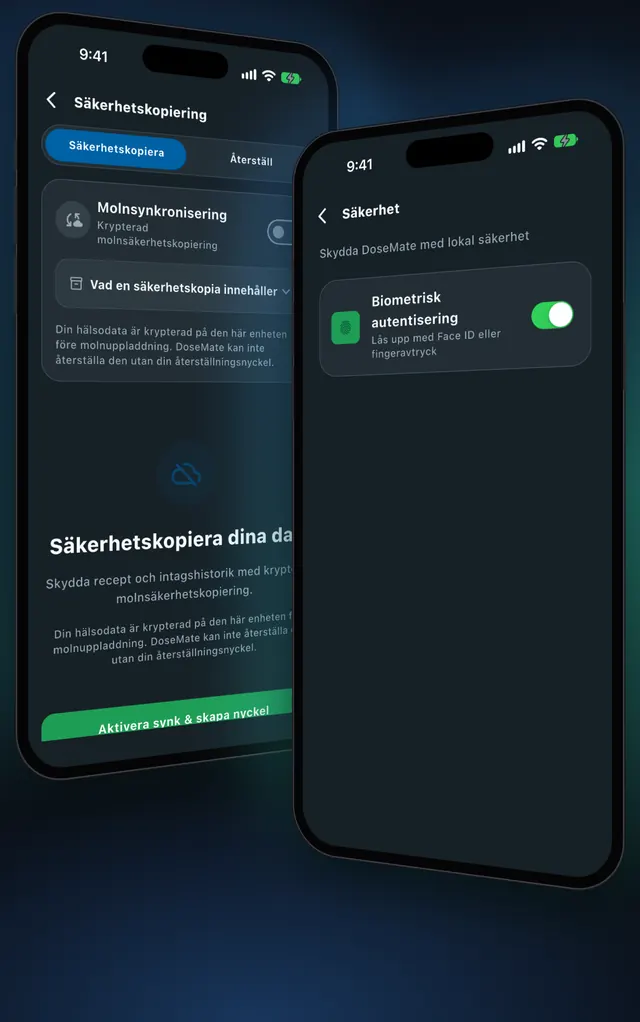
DoseMate har inget konto och ingen inloggning. Dina recept och din doshistorik finns i din iPhone. Det håller dem privata, men det betyder också att de blir kvar om telefonen tappas bort, går sönder eller byts ut. Säkerhetskopian skickar en krypterad kopia till molnet, och din Återställningsnyckel är det enda som öppnar den.
Att skapa en säkerhetskopia kräver DoseMate Pro. Att återställa från en återställningsnyckel fungerar också i gratisappen, så att du alltid kan få tillbaka dina data.
Så fungerar krypteringen, enkelt förklarat
- DoseMate krypterar dina data i din iPhone innan de lämnar telefonen. Den låsta kopian lagras hos Google Firebase, inte i iCloud.
- Återställningsnyckeln är det som låser upp den. Utan nyckeln kan ingen öppna säkerhetskopian: inte DoseMate, inte servern.
- Därför gäller: en borttappad återställningsnyckel kan inte återskapas. Tappar du bort nyckeln är säkerhetskopian förlorad med den. Förvara den på ett säkert ställe.
Slå på säkerhetskopiering steg för steg
- I DoseMate trycker du på Inställningar och sedan under Synk på Säkerhetskopiering.
- Stanna på fliken Säkerhetskopiera och tryck på Aktivera synk & skapa nyckel. Utan Pro står det Uppgradera till Pro på knappen.
- DoseMate skapar din återställningsnyckel. Den ser ut som
DM-XXXX-XXXX-XXXX. - Se till att Automatisk synkronisering är på. DoseMate säkerhetskopierar då dina ändringar av sig själv.
- Tryck på Säkerhetskopiera nu när du vill ha en färsk kopia, till exempel innan du byter telefon. Skärmen visar din Sista säkerhetskopian.
Förvara din återställningsnyckel säkert
Under Nyckelinställningar:
| Alternativ | Vad det gör |
|---|---|
| Länka till molnet | Sparar nyckeln i iOS-nyckelringen. Om iCloud-nyckelring är på når den också dina andra Apple-enheter, så att en ny iPhone kan hitta den |
| Visa nyckel | Visar nyckeln som Text eller som QR-kod |
| Kopiera återställningsnyckel | Kopierar nyckeln, till exempel till din lösenordshanterare |
| Exportera QR-kod | Delar QR-koden som en bild, så att du kan spara eller skriva ut den |
| Byt ut återställningsnyckeln | Skapar en ny nyckel. Den gamla slutar fungera direkt. Använd det om någon annan har sett din nyckel |
Dela aldrig nyckeln. Den som har den kan öppna din säkerhetskopia.
Återställ på en ny iPhone steg för steg
- Installera DoseMate på den nya iPhonen och öppna appen.
- Tryck på Inställningar, sedan på Säkerhetskopiering och sedan på fliken Återställ.
- Om du använde Länka till molnet med iCloud-nyckelring trycker du på Leta efter en sparad nyckel. DoseMate hittar den sparade nyckeln och återställer dina data.
- Annars skriver du under Ange återställningsnyckeln manuellt in nyckeln i Återställningsnyckel, eller trycker på Skanna QR-koden och skannar QR-koden du sparade.
- Tryck på Manuell återställning och sedan på Återställ vid Återställ data.
- Vänta på Dataåterställningen lyckades!. Dina recept och din historik är tillbaka.
En återställning ersätter data på den telefonen och skapar en ny återställningsnyckel. Spara den nya nyckeln, eftersom den gamla slutar fungera.
Vad en säkerhetskopia tar tillbaka
| Kommer tillbaka | Stannar på den gamla telefonen |
|---|---|
| Recept, behandlingsperioder och hela din doshistorik | Face ID-låset |
| Ditt namn, födelseår och avatar | Anslutna Google- och Apple-kalendrar |
| Tema, språk, tidsformat och textstorlek | Parkopplingen med Apple Watch |
| Påminnelser på eller av, och ditt dosfönster |
Efter en återställning slår du på låset igen (Lås DoseMate med Face ID), ansluter dina kalendrar igen (Synka doser till din kalender) och parkopplar klockan.
Tips
- Två telefoner, en nyckel. Om en annan enhet säkerhetskopierar med samma nyckel pausas den automatiska säkerhetskopieringen på den här, så att de två inte skriver över varandra. Tryck på Ta över och återuppta för att låta den här telefonen säkerhetskopiera. Ingenting raderas: den andra enhetens säkerhetskopia slås ihop först.
- Säkerhetskopiera innan du byter. Tryck på Säkerhetskopiera nu på den gamla telefonen strax innan du flyttar, så att de senaste doserna finns med.
- Skriv också ner nyckeln. En kopia på papper eller i en lösenordshanterare hjälper om du någon gång förlorar åtkomsten till iCloud-nyckelring.

DoseMate — Doser, schema och dagbok
Gratis · Inget konto · iPhone, iPad och Apple Watch
Vanliga frågor
Är säkerhetskopieringen gratis?
Att skapa en säkerhetskopia kräver DoseMate Pro. Att återställa från en återställningsnyckel är gratis, men automatisk säkerhetskopiering förblir av utan Pro.
Lagras min säkerhetskopia i iCloud?
Nej. Den krypterade säkerhetskopian lagras hos Google Firebase. Bara återställningsnyckeln kan hamna i iCloud-nyckelring, och bara om du slår på Länka till molnet.
Jag har tappat bort min återställningsnyckel. Kan DoseMate återställa mina data?
Nej. Säkerhetskopian är krypterad med din nyckel, och DoseMate har den aldrig. Utan nyckeln kan säkerhetskopian inte öppnas. Om din gamla telefon fortfarande fungerar öppnar du DoseMate där och använder Visa nyckel.
Behöver jag ett konto eller en e-postadress?
Nej. DoseMate har inget konto och ingen inloggning. Återställningsnyckeln ersätter ett lösenord.
Kan jag radera min säkerhetskopia från molnet?
Det finns ingen knapp som raderar säkerhetskopian i molnet. Byt ut återställningsnyckeln raderar den gamla säkerhetskopian och påbörjar en ny med den nya nyckeln.
Kan jag flytta mina data till en Android-telefon?
Nej. DoseMate är för iPhone och iPad.