
バックアップ
服薬データをバックアップして新しいiPhoneに復元する方法
iPhoneの紛失、故障、買い替えで、何か月分もの服薬履歴を失う必要はありません。DoseMateの暗号化バックアップと回復キーで、別のiPhoneに処方を戻せます。
更新日 2026年11月17日 · App Storeで無料 · iPhone、iPad、Apple Watch、iOS 15.6以降
服薬データをバックアップする理由
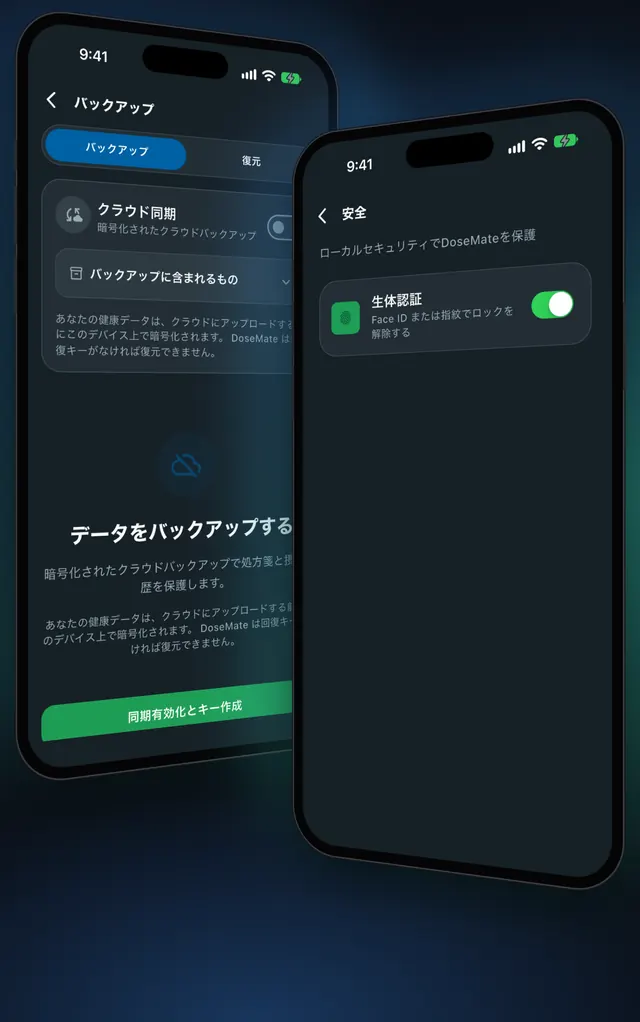
DoseMateにはアカウントもサインインもありません。処方と服薬履歴はiPhoneに保存されます。そのためプライバシーは守られますが、iPhoneをなくしたり、壊したり、買い替えたりすると、データは古いiPhoneに残ったままになります。バックアップは暗号化したコピーをクラウドに送り、それを開けるのはあなたの回復キーだけです。
バックアップの作成にはDoseMate Proが必要です。回復キーからの復元は無料アプリでもできるので、いつでもデータを取り戻せます。
暗号化のしくみをわかりやすく
- DoseMateは、データがiPhoneを離れる前にiPhone上で暗号化します。鍵のかかったコピーはiCloudではなくGoogle Firebaseに保存されます。
- それを開けるのが回復キーです。キーがなければ、DoseMateもサーバーも、誰もバックアップを開けません。
- そのため、なくした回復キーは取り戻せません。キーをなくすと、バックアップも一緒に失われます。安全な場所に保管してください。
バックアップをオンにする手順
- DoseMateで設定をタップし、同期の下でバックアップをタップします。
- バックアップタブのまま、同期有効化とキー作成をタップします。Proがない場合、ボタンはPro にアップグレードと表示されます。
- DoseMateが回復キーを作成します。キーは
DM-XXXX-XXXX-XXXXのような形式です。 - 自動同期がオンになっていることを確認します。オンなら、DoseMateが変更を自動でバックアップします。
- iPhoneを買い替える前など、最新のコピーを作りたいときは今すぐバックアップをタップします。画面に最後のバックアップが表示されます。
回復キーを安全に保管する
キー設定の下:
| 項目 | 動作 |
|---|---|
| クラウドと連携 | キーをiOSのキーチェーンに保存します。iCloudキーチェーンがオンなら、ほかのApple製デバイスにも届くので、新しいiPhoneでキーを見つけられます |
| キーを表示 | キーをテキストまたはQRコードで表示します |
| 回復キーをコピー | パスワード管理アプリなどに入れるため、キーをコピーします |
| QRコードをエクスポート | QRコードを画像として共有し、保存や印刷ができます |
| 回復キーを交換する | 新しいキーを作ります。古いキーはすぐに使えなくなります。キーを誰かに見られた場合に使います |
キーは誰とも共有しないでください。キーを持っている人は誰でもバックアップを開けます。
新しいiPhoneに復元する手順
- 新しいiPhoneにDoseMateをインストールして開きます。
- 設定、バックアップの順にタップし、復元タブをタップします。
- iCloudキーチェーンでクラウドと連携を使っていた場合は、保存されたキーを探すをタップします。DoseMateが保存されたキーを見つけてデータを復元します。
- そうでない場合は、回復キーを手動で入力してくださいの下で回復キーにキーを入力するか、QRコードをスキャンしますをタップして保存しておいたQRコードを読み取ります。
- 手動復元をタップし、データの復元で復元をタップします。
- データ復元成功!と表示されるまで待ちます。処方と履歴が戻りました。
復元すると、そのiPhoneのデータは置き換えられ、新しい回復キーが作成されます。古いキーは使えなくなるので、新しいキーを保存してください。
バックアップで戻るもの
| 戻るもの | 古いiPhoneに残るもの |
|---|---|
| 処方、治療コース、すべての服薬履歴 | Face IDロック |
| 名前、生まれた年、アバター | 接続したGoogleカレンダーとAppleカレンダー |
| テーマ、言語、時刻の形式、文字サイズ | Apple Watchのペアリング |
| リマインダーのオン・オフと服用時間枠 |
復元したら、ロックをもう一度オンにし(Face IDでDoseMateをロックする)、カレンダーを再接続し(服用をカレンダーに同期する)、ウォッチをペアリングしてください。
ヒント
- 2台のiPhoneで1つのキー。 別の端末が同じキーでバックアップすると、互いに上書きしないよう、この端末の自動バックアップが一時停止します。この端末でバックアップするには、引き継いで再開をタップします。何も削除されません。先にもう一方の端末のバックアップが統合されます。
- 移行の前にバックアップ。 移行する直前に古いiPhoneで今すぐバックアップをタップすれば、最新の服用もバックアップに入ります。
- キーを書き留めておく。 紙やパスワード管理アプリにも控えがあれば、iCloudキーチェーンにアクセスできなくなったときに役立ちます。
よくある質問
バックアップは無料ですか?
バックアップの作成にはDoseMate Proが必要です。回復キーからの復元は無料ですが、Proがないと自動バックアップはオフのままです。
バックアップはiCloudに保存されますか?
いいえ。暗号化バックアップはGoogle Firebaseに保存されます。iCloudキーチェーンに入るのは回復キーだけで、それもクラウドと連携をオンにした場合のみです。
回復キーをなくしました。DoseMateにデータを復元してもらえますか?
いいえ。バックアップはあなたのキーで暗号化されていて、DoseMateはそのキーを持っていません。キーがなければバックアップは開けません。古いiPhoneがまだ使える場合は、そこでDoseMateを開き、キーを表示を使ってください。
アカウントやメールアドレスは必要ですか?
いいえ。DoseMateにはアカウントもサインインもありません。回復キーがパスワードの代わりになります。
クラウドのバックアップを削除できますか?
クラウドのバックアップを削除するボタンはありません。回復キーを交換するを使うと、古いバックアップが削除され、新しいキーで新しいバックアップが始まります。
Androidスマートフォンにデータを移せますか?
いいえ。DoseMateはiPhoneとiPad向けです。