
処方箋を追加
iPhoneで服薬リマインダーを設定する方法
処方を一度登録するだけ。薬ごとに時刻と用量を入れておけば、DoseMateが服用時刻にお知らせし、飲んだ記録を残します。
更新日 2026年11月17日 · App Storeで無料 · iPhone、iPad、Apple Watch、iOS 15.6以降
服薬リマインダーを使う理由
薬がいくつもあり、時刻もばらばら、食前のものもあれば寝る前のものもある。そんなときは、飲み忘れたり、もう飲んだかどうかわからなくなったりしがちです。DoseMateはその予定を代わりに覚えておきます。処方どおりに薬を入力すれば、服用時刻ごとに、薬の名前、飲む量、食事との関係を知らせる通知が届きます。
服用済みか飲み忘れかを記録した服用はすべて残るので、1週間を振り返ったり、医師に見せたりできます。アカウントもサインインもありません。お薬と履歴はiPhoneの中に残ります。
処方を追加する手順
- DoseMateを開きます。初めてホームを開くと、iOSがDoseMateに通知を許可するかを確認します。許可をタップしてください。許可しないとリマインダーが届きません。
- ホームが空の場合は処方を作成をタップします。2件目以降はお薬タブの+をタップします。
- 処方箋を追加で、病名や医師の名前などの処方名を入力します(40文字まで)。
- 任意:あとで探しやすいように、タグを5つまで追加します。
- 活動開始日を確認します。初期値は今日です。別の開始日にするには変化をタップします。
- 薬リストの下で、薬を追加をタップします。
QRコードやリンクで処方を受け取った場合は、同じフォームでQRコードをスキャンをタップします:QRコードで服薬スケジュールを共有する。
薬と服用時刻を追加する
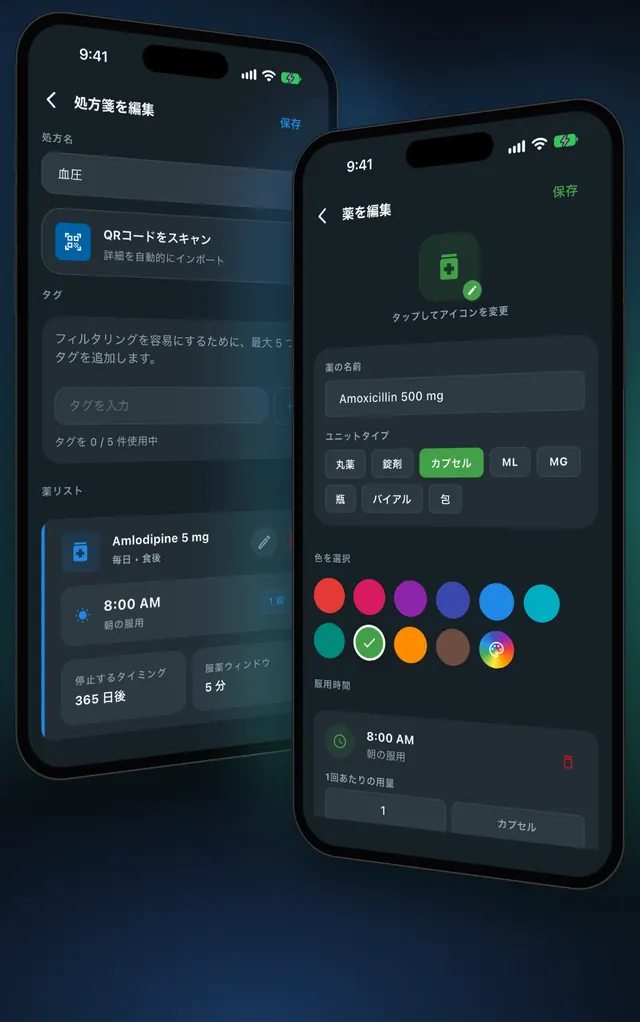
- 薬を追加で、薬の名前を入力します。
- アイコンと色を選びます。薬をひと目で見分けられます。
- ユニットタイプで数え方を選びます:丸薬、錠剤、カプセル、ML、MG、瓶、バイアル、包。
- 服用時間で、飲む時間帯ごとに時間を追加をタップします。
- 時刻ごとに1回あたりの用量を設定します。朝と夜で用量を変えられます。
- 食事のタイミングで、食前、食後、就寝前のいずれかを選びます。
- 頻度で、飲む頻度を選びます(下の表を参照)。
- 停止するタイミングで、薬をいつまで飲むかを選びます(下の表を参照)。この項目は必須です。
- 服用時間枠は、グローバル設定を使用のままにするか、5、10、15、20分、またはカスタムを選びます。
- 任意:「水で飲む」などのメモを入力します(100文字まで)。
- 保存をタップします。次の薬も同じように追加します。
- 処方の画面に戻り、保存をタップします。これでリマインダーが設定されました。
| 項目 | 選択肢 |
|---|---|
| 頻度 | 毎日、間隔(数日おき、初期値は2日)、特定の曜日(選んだ曜日) |
| 停止するタイミング | 期間後(日、週、月)、投与量カウント後、在庫がなくなったら(手持ちの分) |
| 服用時間枠 | 服用時刻のあと、服用済みとして記録できる時間。変更しなければ5分 |
在庫がなくなったらは、入力した量から最終日を計算するだけです。DoseMateは残りの薬を数えたり、補充を知らせたりはしません。
服用を記録する
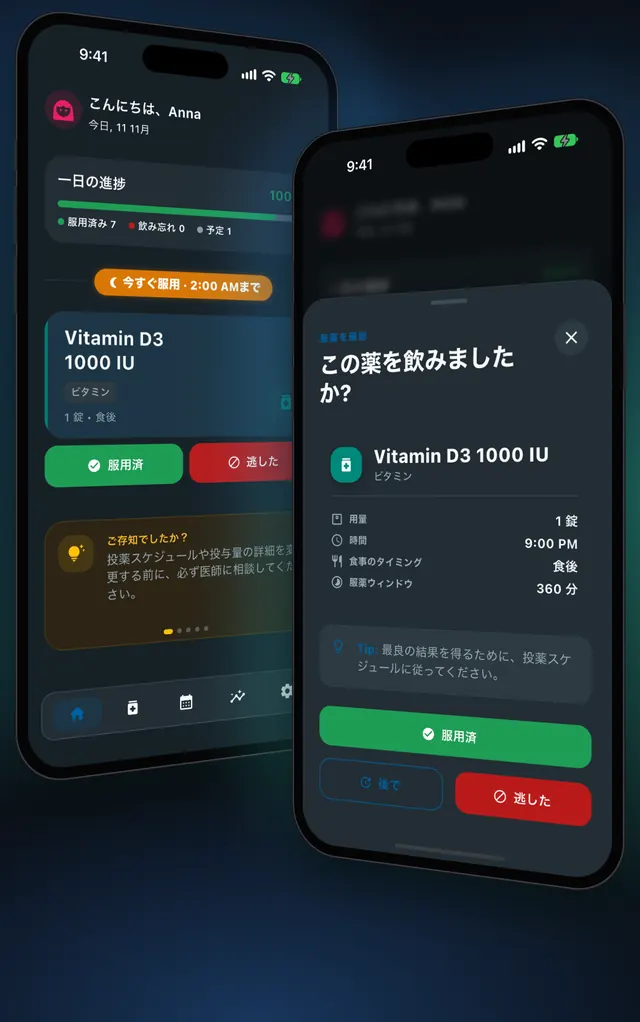
服用時刻になると、通知に薬と用量が表示されます。同じ分の服用は1つの通知にまとめて届きます。通知を長押しして服用した、まとめて記録するときはすべて服用したをタップします。
アプリでは:
- ホームまたは予定で服用をタップします。
- 服薬を確認で、飲んだ場合は服用済、飲まなかった場合は逃したをタップします。
- または後でをタップしてシートを閉じ、あとで決めます。リマインダーのスヌーズにはなりません。
服用は、服用時刻から服用時間枠の終わりまで今すぐ服用と表示されます。それまでに記録しなければ、飲み忘れとしてカウントされます。あとからタップして修正することもできます。服用時刻の前は、表示のみで記録はできません。
ヒント
- ときどきDoseMateを開きましょう。 iOSが1つのアプリに保持できる今後の通知は64件までです。DoseMateは開くたびに通知を補充するので、1日の服用が多い場合は、少なくとも数日に一度は開いてください。
- 服用時間枠の初期値を一度変更する。 設定 › 薬 › 服薬ウィンドウで、グローバル設定を使うすべての薬の時間枠を設定できます。
- マナーモードでも鳴らしたい場合は? iOS 26以降でProなら、リマインダーをアラームで鳴らせます:マナーモードでも鳴る服薬アラーム。
- 抗生物質などのコースを飲んでいる場合は? 停止するタイミングを処方された日数や回数に設定し、抗生物質のコースを管理するで経過を追いましょう。
よくある質問
服薬リマインダーは無料ですか?
はい。リマインダー、記録、スケジュール、統計は無料です。無料プランで有効な処方は1件で、短い広告を見るごとに2件目、3件目を追加できます。Proには上限がありません。1つの処方に複数の薬を登録できます。
リマインダーが届きません。何を確認すればいいですか?
iOSの設定 › 通知 › DoseMateで通知を許可します。DoseMateで設定 › 通知 › 通知を有効にするを確認します。そのあとDoseMateを一度開くと、今後のリマインダーが再設定されます。
アプリを開かなくてもリマインダーは届き続けますか?
ずっとではありません。iOSがアプリに保持させる今後の通知の数には上限があり、DoseMateは開いたときに補充します。数日に一度開けば十分です。
リマインダーをスヌーズできますか?
いいえ。DoseMateにスヌーズはありません。後ではシートを閉じるだけで、服用は服用時間枠の終わりまで記録できる状態のままです。
終了日を決めずに薬を続けられますか?
いいえ。どの薬にも停止するタイミング(期間、回数、または手持ちの分)が必要です。長く飲み続ける薬は長めの期間を選び、終わったら新しいコースを始めてください。
DoseMateは飲む量を教えてくれますか?
いいえ。DoseMateは入力した予定をお知らせするだけです。必ず医師や薬剤師の指示に従い、わからないことは相談してください。