Añadir receta
Cómo configurar un recordatorio de pastillas en el iPhone
Añade tu receta una vez, con cada medicamento, sus horas y su dosis. DoseMate te avisa cuando toca una dosis y guarda un registro de lo que has tomado.
Actualizado 17 de noviembre de 2026 · Gratis en el App Store · iPhone, iPad y Apple Watch, iOS 15.6+
Por qué usar un recordatorio de medicamentos
Varios medicamentos, horas distintas, unos antes de comer y otros al acostarte: es fácil olvidar una dosis o dudar de si ya la tomaste. DoseMate lleva el plan por ti. Introduces cada medicamento tal como lo indicó quien te lo recetó, y la app te avisa a cada hora de toma con el medicamento, cuánto tomar y cuándo tomarlo respecto a las comidas.
Cada dosis que registras como tomada u omitida se guarda, así que puedes repasar la semana y enseñársela a tu médico. No hay cuenta ni inicio de sesión: tus medicamentos y tu historial se quedan en tu iPhone.
Añadir una receta, paso a paso
- Abre DoseMate. La primera vez que se abre Inicio, iOS pregunta si DoseMate puede enviar notificaciones. Toca Permitir, o los recordatorios no te llegarán.
- Con Inicio vacío, toca Crear una receta. Más adelante, toca + en la pestaña Medicinas.
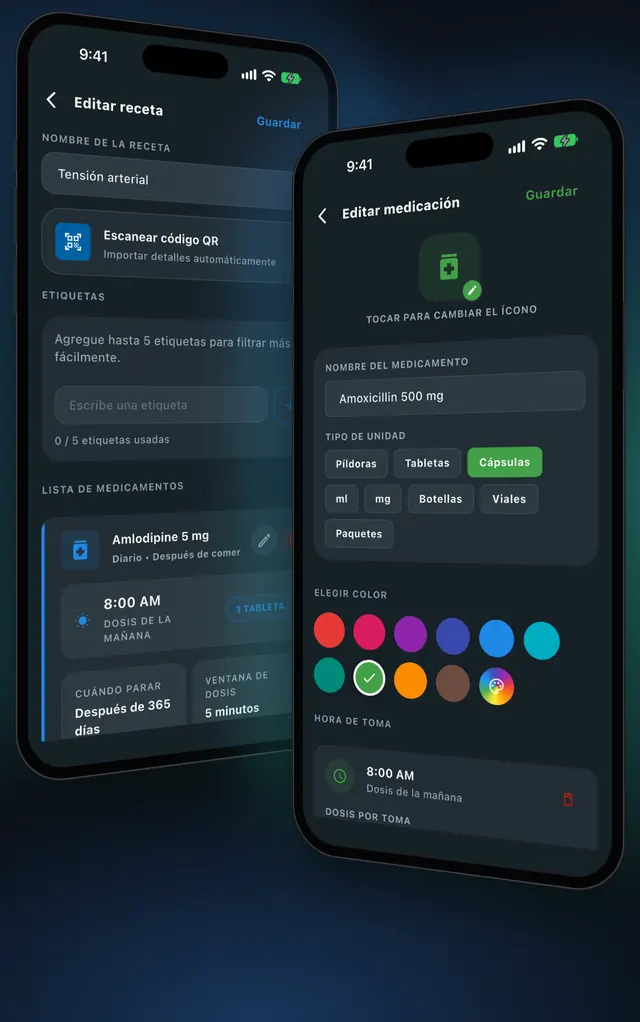
- En Añadir receta, escribe un Nombre de la receta, por ejemplo la enfermedad o el nombre del médico (hasta 40 caracteres).
- Opcional: añade hasta 5 Etiquetas para encontrarla más fácilmente después.
- Revisa Activo desde. Por defecto es hoy; toca Cambiar para elegir otro día de inicio.
- En Lista de medicamentos, toca Añadir medicamento.
¿Alguien te ha enviado una receta con un código QR o un enlace? Toca Escanear código QR en el mismo formulario: Compartir una pauta de medicación con un código QR.
Añadir un medicamento y sus horas
- En Añadir medicación, escribe el Nombre del medicamento.
- Elige un icono y un color para reconocer el medicamento de un vistazo.
- En Tipo de unidad, elige cómo lo cuentas: Píldoras, Tabletas, Cápsulas, ml, mg, Botellas, Viales o Paquetes.
- En Hora de toma, toca Añadir hora por cada momento del día en que lo tomas.
- Para cada hora, fija la Dosis por toma. La dosis de la mañana y la de la noche pueden ser distintas.
- En Horario de comida, elige Antes de comer, Después de comer o Antes de dormir.
- En Frecuencia, elige cada cuánto (mira la tabla de abajo).
- En Cuándo parar, elige cuándo termina el medicamento (mira la tabla de abajo). Es obligatorio.
- En Ventana de dosis, deja Usar configuración global o elige 5, 10, 15 o 20 minutos, o Personalizado.
- Opcional: escribe Notas, como "tomar con agua" (hasta 100 caracteres).
- Toca Guardar. Añade el siguiente medicamento de la misma forma.
- De vuelta en la receta, toca Guardar. Tus recordatorios ya están listos.
| Opción | Posibilidades |
|---|---|
| Frecuencia | Diario; Intervalo (cada pocos días, 2 por defecto); Días específicos (los días que elijas) |
| Cuándo parar | Después de la duración (días, semanas o meses); Después del recuento de dosis; Cuando se acaba el inventario (el envase que tienes) |
| Ventana de dosis | Cuánto tiempo después de la hora puedes aún registrarla como tomada. 5 minutos salvo que lo cambies |
Cuando se acaba el inventario solo calcula el último día a partir de la cantidad que introduces. DoseMate no cuenta tus existencias ni te recuerda reponerlas.
Registrar una dosis
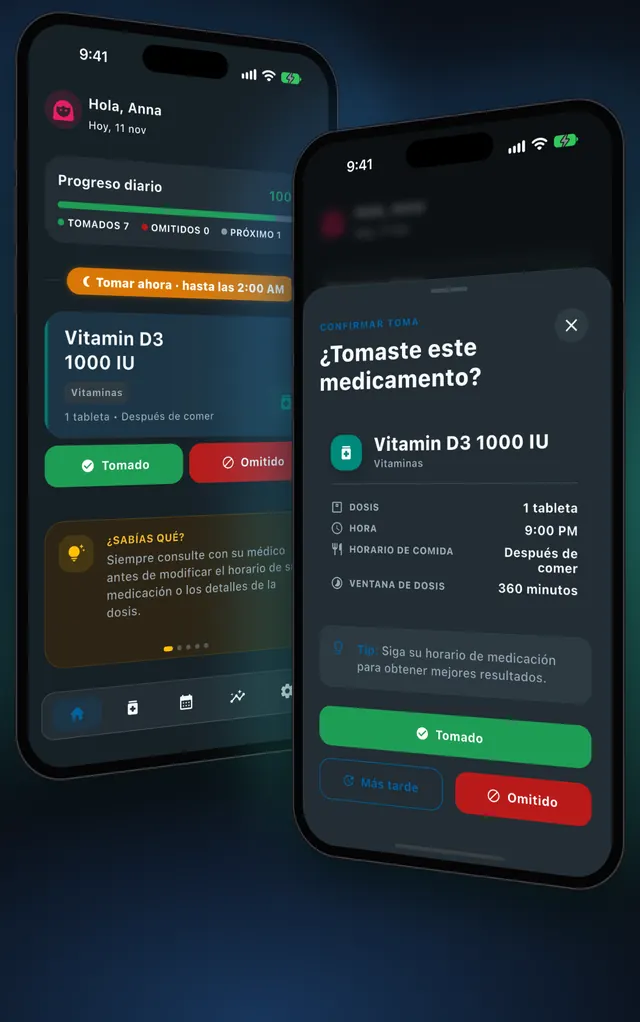
Cuando toca una dosis, el recordatorio muestra el medicamento y la dosis. Las dosis del mismo minuto llegan en un solo recordatorio. Mantenlo pulsado para tocar Tomado, o Todo tomado para varias a la vez.
En la app:
- Toca la dosis en Inicio o en Horario.
- En Confirmar toma, toca Tomado si la tomaste, o Omitido si no.
- O toca Más tarde para cerrar la hoja y decidir más tarde. No pospone el recordatorio.
Una dosis muestra Tomar ahora desde su hora hasta el final de su margen de dosis. Si no la has registrado para entonces, cuenta como omitida. Aun así puedes corregirla después tocándola. Antes de su hora, una dosis solo se puede ver.
Consejos
- Abre DoseMate de vez en cuando. iOS guarda solo un número limitado de recordatorios próximos por app (64). DoseMate los repone cada vez que lo abres, así que, con muchas dosis al día, ábrelo al menos cada pocos días.
- Cambia una vez el margen de dosis por defecto. Ajustes › Medicación › Ventana de dosis lo fija para cada medicamento que usa el ajuste general.
- ¿Necesitas que suene en silencio? Con Pro en iOS 26 o posterior, los recordatorios pueden sonar como una alarma: Alarma de medicamentos que suena en silencio.
- ¿Sigues un tratamiento, como un antibiótico? Pon en Cuándo parar los días o dosis que te indicaron y síguelo en Seguir un tratamiento antibiótico.

DoseMate — Recordatorio de medicamentos
Gratis · Sin cuenta · iPhone, iPad y Apple Watch
Preguntas frecuentes
¿El recordatorio de pastillas es gratis?
Sí. Recordatorios, registro, pautas y estadísticas son gratis. El plan gratuito tiene una receta activa; puedes añadir una segunda y una tercera, cada una tras un anuncio breve. Pro no tiene límite. Una receta puede incluir varios medicamentos.
No me aparecen los recordatorios. ¿Qué compruebo?
Abre en iOS Ajustes › Notificaciones › DoseMate y permite las notificaciones. En DoseMate, comprueba Ajustes › Notificaciones › Activar notificaciones. Después abre DoseMate una vez para que vuelva a programar los próximos recordatorios.
¿Seguirán llegando recordatorios si nunca abro la app?
No para siempre. iOS solo deja a una app guardar un número limitado de recordatorios próximos, y DoseMate los repone cuando lo abres. Basta con abrirlo cada pocos días.
¿Puedo posponer un recordatorio?
No. DoseMate no tiene función de posponer. Más tarde solo cierra la hoja; la dosis sigue abierta hasta el final de su margen de dosis.
¿Puedo poner un medicamento sin fecha de fin?
No. Cada medicamento necesita Cuándo parar: una duración, un número de dosis o el envase que tienes. Para un medicamento crónico, elige una duración larga y empieza un nuevo tratamiento cuando termine.
¿DoseMate me dice qué dosis tomar?
No. DoseMate te recuerda el plan que introduces. Sigue siempre las indicaciones de quien te lo recetó o de tu farmacéutico, y pregúntales si tienes dudas.