Rezept toevoegen
Zo stelt u een pillenherinnering in op de iPhone
Voer uw recept één keer in, met elk medicijn, de tijden en de dosis. DoseMate herinnert u als een dosis aan de beurt is en houdt bij wat u hebt ingenomen.
Bijgewerkt 17 november 2026 · Gratis in de App Store · iPhone, iPad en Apple Watch, iOS 15.6+
Waarom een medicijnherinnering
Meerdere medicijnen, verschillende tijden, sommige voor de maaltijd en sommige voor het slapengaan: dan vergeet u snel een dosis, of twijfelt u of u hem al hebt genomen. DoseMate houdt het plan voor u bij. U voert elk medicijn in zoals uw voorschrijver het heeft opgeschreven, en de app stuurt op elk innamemoment een herinnering met het medicijn, hoeveel u moet nemen en wanneer ten opzichte van de maaltijd.
Elke dosis die u als ingenomen of gemist registreert, wordt bewaard, zodat u kunt terugkijken op de week en die aan uw arts kunt laten zien. Er is geen account en u hoeft niet in te loggen: uw medicijnen en geschiedenis blijven op uw iPhone.
Een recept toevoegen, stap voor stap
- Open DoseMate. De eerste keer dat Home opent, vraagt iOS of DoseMate meldingen mag sturen. Tik op Sta toe, anders kunnen herinneringen u niet bereiken.
- Tik op een leeg Home op Recept aanmaken. Later tikt u op + in het tabblad Medicijnen.
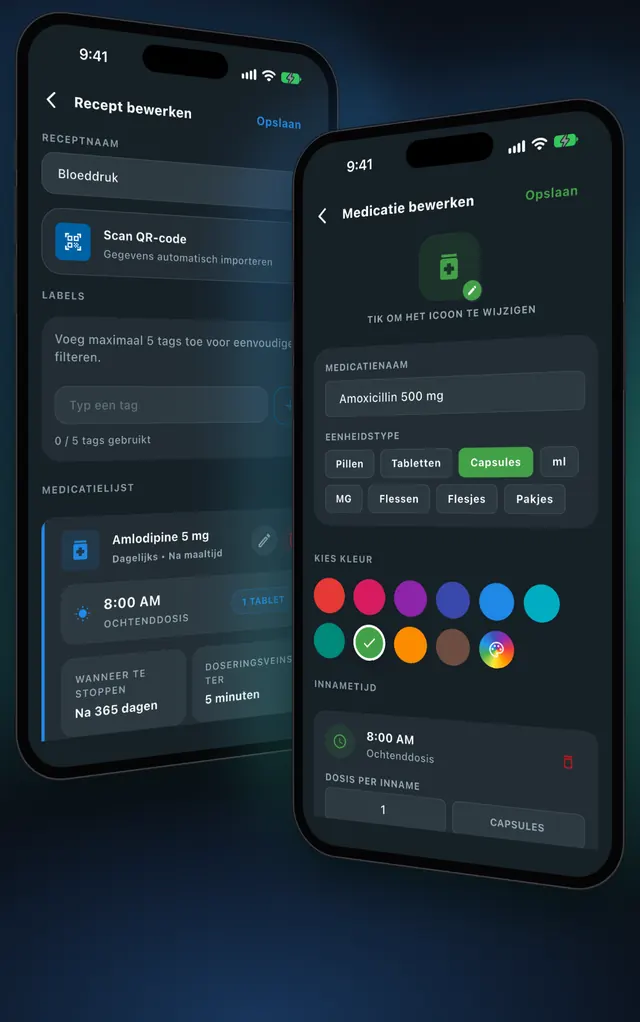
- Typ bij Rezept toevoegen een Receptnaam, bijvoorbeeld de aandoening of de naam van de arts (maximaal 40 tekens).
- Optioneel: voeg tot 5 Labels toe om het later makkelijker te vinden.
- Controleer Actief sinds. Standaard is dat vandaag; tik op Wijziging om een andere startdag te kiezen.
- Tik onder Medicatielijst op Medicatie toevoegen.
Heeft iemand u een recept als QR-code of link gestuurd? Tik dan in hetzelfde formulier op Scan QR-code: Een medicatieschema delen met een QR-code.
Een medicijn en de tijden toevoegen
- Typ bij Medicatie toevoegen de Medicatienaam.
- Kies een icoon en een kleur, zodat u het medicijn in één oogopslag herkent.
- Kies onder Eenheidstype hoe u het telt: Pillen, Tabletten, Capsules, ml, MG, Flessen, Flesjes of Pakjes.
- Tik onder Innametijd op Tijd toevoegen voor elk moment van de dag waarop u het neemt.
- Stel voor elk tijdstip de Dosis per inname in. De ochtend- en avonddosis mogen verschillen.
- Kies onder Maaltijdtiming Voor maaltijd, Na maaltijd of Voor het slapengaan.
- Kies onder Frequentie hoe vaak (zie de tabel hieronder).
- Kies onder Wanneer te stoppen wanneer het medicijn stopt (zie de tabel hieronder). Dit is verplicht.
- Houd onder Innamevenster Globale instelling gebruiken aan of kies 5, 10, 15 of 20 minuten, of Aangepast.
- Optioneel: schrijf Notities, zoals 'innemen met water' (maximaal 100 tekens).
- Tik op Opslaan. Voeg het volgende medicijn op dezelfde manier toe.
- Terug in het recept tikt u op Opslaan. Uw herinneringen zijn nu ingesteld.
| Keuze | Opties |
|---|---|
| Frequentie | Dagelijks; Interval (om de paar dagen, standaard 2); Specifieke weekdagen (de dagen die u kiest) |
| Wanneer te stoppen | Na duur (dagen, weken of maanden); Na dosistelling; Wanneer de voorraad op is (de verpakking die u hebt) |
| Innamevenster | Hoe lang na het innamemoment u de dosis nog als ingenomen kunt registreren. 5 minuten, tenzij u het wijzigt |
Wanneer de voorraad op is berekent alleen de laatste dag uit de hoeveelheid die u invoert. DoseMate telt uw voorraad niet en herinnert u niet aan bijbestellen.
Een dosis registreren
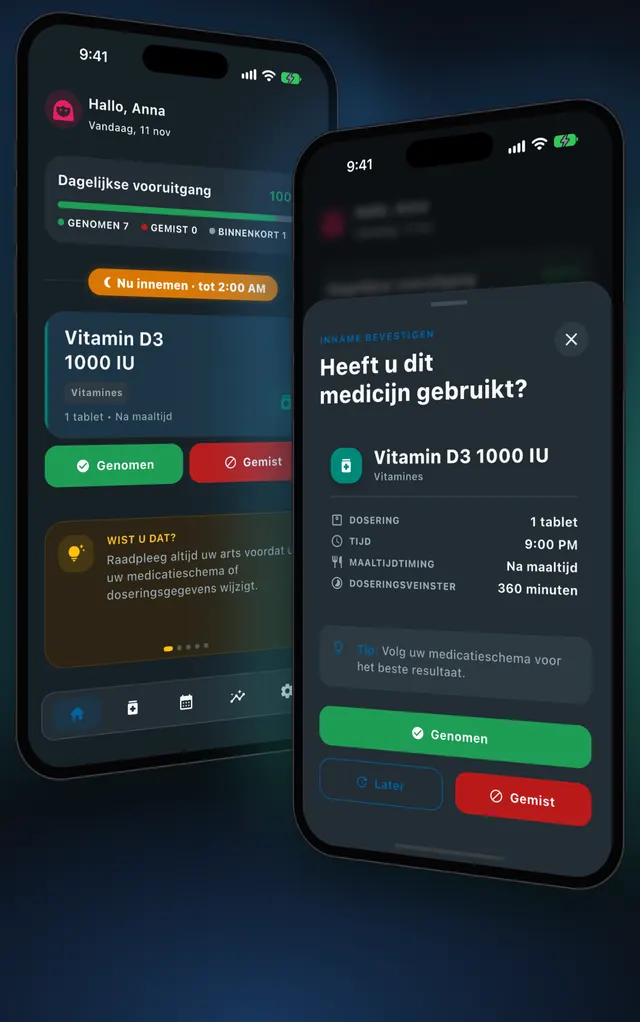
Als een dosis aan de beurt is, toont de herinnering het medicijn en de dosis. Doses op dezelfde minuut komen in één herinnering. Houd hem ingedrukt en tik op Ingenomen, of op Alles ingenomen voor meerdere tegelijk.
In de app:
- Tik op de dosis op Home of Schema.
- Tik bij Inname bevestigen op Genomen als u hem hebt genomen, of op Gemist als dat niet zo is.
- Of tik op Later om het venster te sluiten en later te beslissen. Dit stelt de herinnering niet uit.
Een dosis toont Nu nemen vanaf het tijdstip tot het einde van het innamevenster. Hebt u hem tegen die tijd niet geregistreerd, dan telt hij als gemist. U kunt hem daarna nog corrigeren door erop te tikken. Vóór het tijdstip kunt u een dosis alleen bekijken.
Tips
- Open DoseMate af en toe. iOS bewaart voor elke app maar een beperkt aantal komende herinneringen (64). DoseMate vult ze aan elke keer dat u de app opent; met veel doses per dag opent u hem dus minstens om de paar dagen.
- Wijzig het standaard innamevenster één keer. Instellingen › Medicatie › Doseringsveinster stelt het in voor elk medicijn dat de algemene instelling gebruikt.
- Moet hij op stil afgaan? Met Pro op iOS 26 of nieuwer kunnen herinneringen als wekker afgaan: Medicijnwekker die ook op stil afgaat.
- Volgt u een kuur, zoals een antibioticum? Stel Wanneer te stoppen in op de dagen of doses die uw voorschrijver heeft gegeven, en volg hem in Een antibioticakuur volgen.

DoseMate — Innameschema, dosis & logboek
Gratis · Geen account · iPhone, iPad en Apple Watch
Veelgestelde vragen
Is de pillenherinnering gratis?
Ja. Herinneringen, registreren, schema's en statistieken zijn gratis. Het gratis abonnement heeft één actief recept; u kunt een tweede en derde toevoegen, elk na een korte advertentie. Pro heeft geen limiet. Een recept kan meerdere medicijnen bevatten.
Mijn herinneringen verschijnen niet. Wat controleer ik?
Open in iOS Instellingen › Berichtgeving › DoseMate en sta meldingen toe. Controleer in DoseMate Instellingen › Meldingen › Meldingen inschakelen. Open DoseMate daarna één keer, zodat de komende herinneringen opnieuw worden ingesteld.
Blijven herinneringen komen als ik de app nooit open?
Niet eindeloos. iOS laat een app maar een beperkt aantal komende herinneringen bewaren, en DoseMate vult ze aan als u de app opent. Om de paar dagen openen is genoeg.
Kan ik een herinnering uitstellen?
Nee. DoseMate heeft geen sluimerfunctie. Later sluit alleen het venster; de dosis blijft open tot het einde van het innamevenster.
Kan een medicijn doorlopen zonder einddatum?
Nee. Elk medicijn heeft Wanneer te stoppen nodig: een duur, een aantal doses of de verpakking die u hebt. Kies voor een langdurig medicijn een lange duur en start een nieuwe kuur als die eindigt.
Vertelt DoseMate mij welke dosis ik moet nemen?
Nee. DoseMate herinnert u aan het plan dat u invoert. Volg altijd de instructies van uw voorschrijver of apotheker, en vraag het hen als u twijfelt.