Rezept hinzufügen
So richten Sie eine Tabletten-Erinnerung am iPhone ein
Tragen Sie Ihr Rezept einmal ein, mit jedem Medikament, seinen Uhrzeiten und seiner Dosis. DoseMate erinnert Sie, wenn eine Dosis fällig ist, und hält fest, was Sie genommen haben.
Aktualisiert 17. November 2026 · Kostenlos im App Store · iPhone, iPad und Apple Watch, iOS 15.6+
Warum eine Medikamenten-Erinnerung hilft
Mehrere Medikamente, verschiedene Uhrzeiten, manche vor dem Essen, manche vor dem Schlafengehen: Da vergisst man leicht eine Dosis oder fragt sich, ob man sie schon genommen hat. DoseMate behält den Plan für Sie im Blick. Sie tragen jedes Medikament so ein, wie es verordnet wurde, und die App erinnert Sie zu jeder Einnahmezeit an das Medikament, die Menge und den Zeitpunkt zur Mahlzeit.
Jede Dosis, die Sie als genommen oder verpasst erfassen, wird gespeichert. So können Sie auf die Woche zurückblicken und sie Ihrem Arzt zeigen. Es gibt kein Konto und keine Anmeldung: Ihre Medikamente und Ihr Verlauf bleiben auf Ihrem iPhone.
Ein Rezept anlegen, Schritt für Schritt
- Öffnen Sie DoseMate. Beim ersten Öffnen des Startbildschirms fragt iOS, ob DoseMate Mitteilungen senden darf. Tippen Sie auf Erlauben, sonst erreichen Sie keine Erinnerungen.
- Tippen Sie auf dem leeren Startbildschirm auf Rezept erstellen. Später tippen Sie auf + im Tab Medikamente.
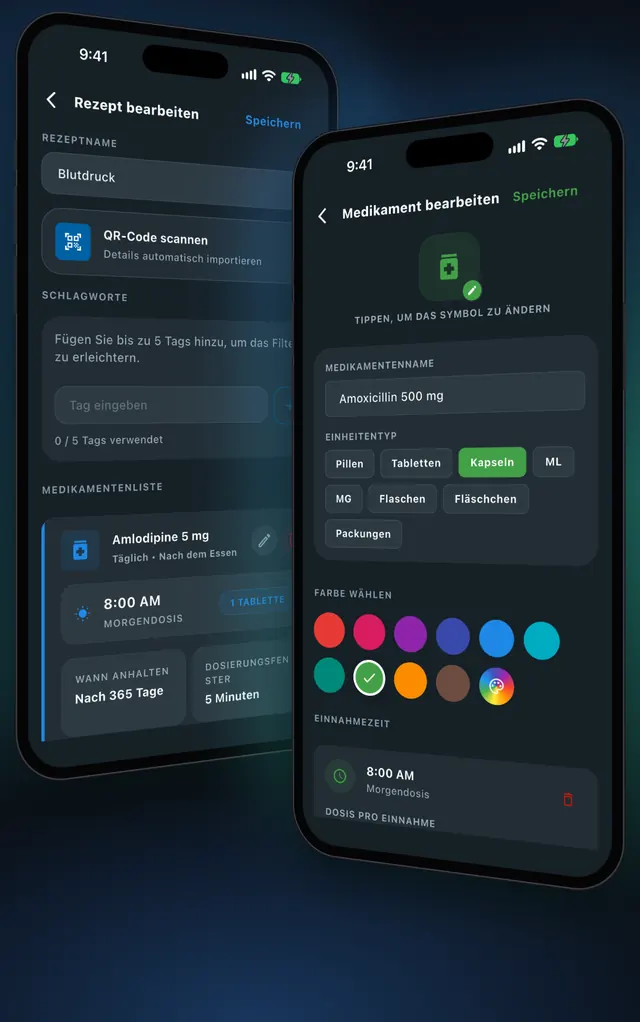
- Geben Sie unter Rezept hinzufügen einen Rezeptname ein, zum Beispiel die Erkrankung oder den Namen des Arztes (bis zu 40 Zeichen).
- Optional: Fügen Sie bis zu 5 Schlagworte hinzu, um es später leichter zu finden.
- Prüfen Sie Aktiv seit. Standard ist heute; tippen Sie auf Ändern, um einen anderen Starttag zu wählen.
- Tippen Sie unter Medikamentenliste auf Medikament hinzufügen.
Hat Ihnen jemand ein Rezept als QR-Code oder Link geschickt? Tippen Sie stattdessen im selben Formular auf QR-Code scannen: Einnahmeplan per QR-Code teilen.
Ein Medikament und seine Uhrzeiten hinzufügen
- Geben Sie unter Medikament hinzufügen den Medikamentenname ein.
- Wählen Sie ein Symbol und eine Farbe, damit Sie das Medikament auf einen Blick erkennen.
- Wählen Sie unter Einheitentyp, wie Sie es zählen: Pillen, Tabletten, Kapseln, ML, MG, Flaschen, Fläschchen oder Packungen.
- Tippen Sie unter Einnahmezeit für jede Tageszeit, zu der Sie es nehmen, auf Zeit hinzufügen.
- Legen Sie für jede Uhrzeit die Dosis pro Einnahme fest. Die Dosis morgens und abends darf verschieden sein.
- Wählen Sie unter Mahlzeiten-Timing Vor dem Essen, Nach dem Essen oder Vor dem Schlafengehen.
- Wählen Sie unter Häufigkeit, wie oft (siehe Tabelle unten).
- Wählen Sie unter Wann anhalten, wann das Medikament endet (siehe Tabelle unten). Diese Angabe ist Pflicht.
- Behalten Sie unter Einnahmefenster Globale Einstellung verwenden oder wählen Sie 5, 10, 15 oder 20 Minuten oder Benutzerdefiniert.
- Optional: Schreiben Sie Notizen, etwa „mit Wasser einnehmen“ (bis zu 100 Zeichen).
- Tippen Sie auf Speichern. Das nächste Medikament fügen Sie genauso hinzu.
- Zurück im Rezept tippen Sie auf Speichern. Ihre Erinnerungen sind jetzt eingerichtet.
| Auswahl | Optionen |
|---|---|
| Häufigkeit | Täglich; Intervall (alle paar Tage, standardmäßig 2); Bestimmte Wochentage (die Tage, die Sie wählen) |
| Wann anhalten | Nach Dauer (Tage, Wochen oder Monate); Nach der Dosiszählung; Wenn der Lagerbestand aufgebraucht ist (Ihre Packung) |
| Einnahmefenster | Wie lange nach der Einnahmezeit Sie die Dosis noch als genommen erfassen können. 5 Minuten, wenn Sie nichts ändern |
Wenn der Lagerbestand aufgebraucht ist berechnet nur den letzten Tag aus der eingegebenen Menge. DoseMate zählt Ihren Vorrat nicht und erinnert nicht ans Nachkaufen.
Eine Einnahme erfassen
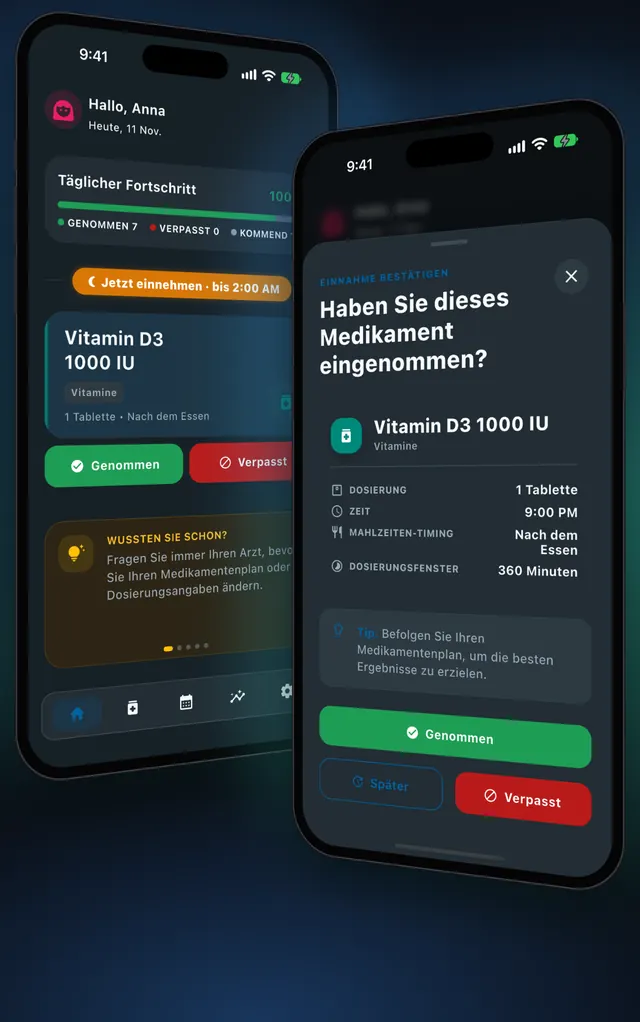
Wenn eine Dosis fällig ist, zeigt die Erinnerung das Medikament und die Dosis. Dosen zur selben Minute kommen in einer Erinnerung. Halten Sie sie gedrückt und tippen Sie auf Genommen oder auf Alle genommen für mehrere auf einmal.
In der App:
- Tippen Sie auf die Dosis unter Start oder Plan.
- Tippen Sie unter Einnahme bestätigen auf Genommen, wenn Sie sie genommen haben, oder auf Verpasst, wenn nicht.
- Oder tippen Sie auf Später, um das Fenster zu schließen und später zu entscheiden. Das schiebt die Erinnerung nicht auf.
Eine Dosis zeigt Jetzt nehmen ab ihrer Uhrzeit bis zum Ende ihres Einnahmefensters. Haben Sie sie bis dahin nicht erfasst, zählt sie als verpasst. Sie können sie danach noch korrigieren, indem Sie darauf tippen. Vor ihrer Uhrzeit kann eine Dosis nur angesehen werden.
Tipps
- Öffnen Sie DoseMate ab und zu. iOS speichert für jede App nur eine begrenzte Zahl kommender Erinnerungen (64). DoseMate füllt sie bei jedem Öffnen wieder auf; bei vielen Dosen am Tag öffnen Sie die App also mindestens alle paar Tage.
- Ändern Sie das Standard-Einnahmefenster einmal. Einstellungen › Medikamente › Dosierungsfenster gilt für jedes Medikament, das die globale Einstellung nutzt.
- Soll es im Stumm-Modus klingeln? Mit Pro ab iOS 26 können Erinnerungen als Wecker klingeln: Medikamenten-Wecker, der auch im Stumm-Modus klingelt.
- Nehmen Sie eine Kur, etwa ein Antibiotikum? Stellen Sie Wann anhalten auf die verordneten Tage oder Dosen ein und verfolgen Sie sie unter Antibiotika-Einnahme verfolgen.

DoseMate — Medikamentenplan & Tagebuch
Kostenlos · Kein Konto · iPhone, iPad und Apple Watch
Häufig gestellte Fragen
Ist die Tabletten-Erinnerung kostenlos?
Ja. Erinnerungen, Erfassen, Pläne und Statistik sind kostenlos. Der kostenlose Tarif hat ein aktives Rezept; ein zweites und drittes können Sie jeweils nach einer kurzen Werbung hinzufügen. Pro hat keine Grenze. Ein Rezept kann mehrere Medikamente enthalten.
Meine Erinnerungen erscheinen nicht. Was prüfe ich?
Öffnen Sie in iOS Einstellungen › Mitteilungen › DoseMate und erlauben Sie Mitteilungen. Prüfen Sie in DoseMate Einstellungen › Benachrichtigungen › Benachrichtigungen aktivieren. Öffnen Sie DoseMate dann einmal, damit die kommenden Erinnerungen neu gesetzt werden.
Kommen Erinnerungen weiter, wenn ich die App nie öffne?
Nicht für immer. iOS lässt eine App nur eine begrenzte Zahl kommender Erinnerungen speichern, und DoseMate füllt sie beim Öffnen auf. Alle paar Tage zu öffnen genügt.
Kann ich eine Erinnerung aufschieben?
Nein. DoseMate hat keine Schlummerfunktion. Später schließt nur das Fenster; die Dosis bleibt bis zum Ende ihres Einnahmefensters offen.
Kann ein Medikament ohne Enddatum weiterlaufen?
Nein. Jedes Medikament braucht Wann anhalten: eine Dauer, eine Zahl von Dosen oder Ihre Packung. Für ein Dauermedikament wählen Sie eine lange Dauer und starten einen neuen Zyklus, wenn er endet.
Sagt mir DoseMate, welche Dosis ich nehmen soll?
Nein. DoseMate erinnert Sie an den Plan, den Sie eingeben. Folgen Sie immer den Anweisungen Ihres Arztes oder Apothekers und fragen Sie dort nach, wenn Sie unsicher sind.