Sao lưu
Cách sao lưu dữ liệu thuốc và khôi phục sang iPhone mới
Điện thoại bị mất, hỏng hay đổi máy mới không nên khiến bạn mất hàng tháng lịch sử uống thuốc. Bản sao lưu mã hóa của DoseMate và mã khôi phục đưa đơn thuốc của bạn trở lại trên iPhone khác.
Cập nhật 17 tháng 11, 2026 · Miễn phí trên App Store · iPhone, iPad và Apple Watch, iOS 15.6+
Vì sao nên sao lưu dữ liệu thuốc
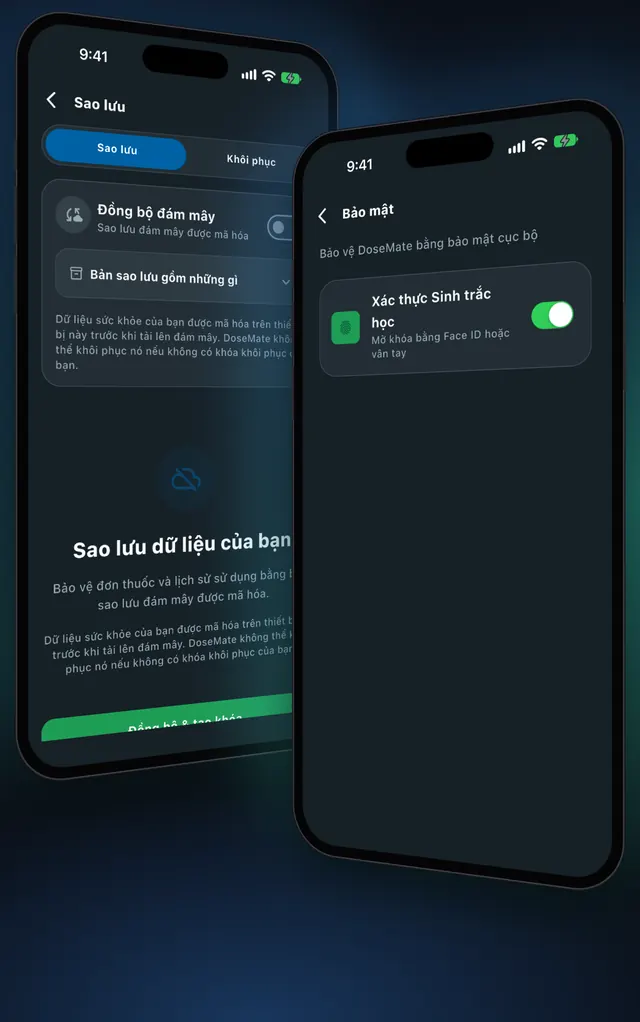
DoseMate không có tài khoản và không cần đăng nhập. Đơn thuốc và lịch sử uống thuốc được lưu trên iPhone của bạn. Điều đó giữ chúng riêng tư, nhưng cũng có nghĩa là chúng ở lại máy cũ nếu điện thoại bị mất, hỏng hoặc được thay. Bản sao lưu gửi một bản sao đã mã hóa lên đám mây, và Mã khôi phục của bạn là thứ duy nhất mở được nó.
Tạo bản sao lưu cần DoseMate Pro. Khôi phục bằng mã khôi phục hoạt động cả trên ứng dụng miễn phí, nên bạn luôn có thể lấy lại dữ liệu.
Cách mã hóa hoạt động, nói đơn giản
- DoseMate mã hóa dữ liệu ngay trên iPhone trước khi nó rời khỏi điện thoại. Bản sao đã khóa được lưu tại Google Firebase, không phải iCloud.
- Mã khôi phục là thứ mở khóa bản sao lưu. Không có mã, không ai mở được bản sao lưu: kể cả DoseMate hay máy chủ.
- Vì vậy, mã khôi phục bị mất thì không thể lấy lại. Nếu bạn mất mã, bản sao lưu cũng mất theo. Hãy cất giữ mã ở nơi an toàn.
Bật sao lưu, từng bước
- Trong DoseMate, chạm Cài đặt, rồi trong Đồng bộ chạm Sao lưu.
- Ở lại tab Sao lưu và chạm Đồng bộ & tạo khóa. Khi không có Pro, nút này hiển thị Nâng cấp Pro.
- DoseMate tạo mã khôi phục cho bạn. Mã có dạng
DM-XXXX-XXXX-XXXX. - Đảm bảo Đồng bộ Tự động đang bật. Khi đó DoseMate tự sao lưu các thay đổi của bạn.
- Chạm Sao lưu ngay bất cứ khi nào bạn muốn có bản sao mới, ví dụ trước khi đổi điện thoại. Màn hình hiển thị Sao lưu gần nhất của bạn.
Cất giữ mã khôi phục an toàn
Trong Cài đặt mã khôi phục:
| Tùy chọn | Chức năng |
|---|---|
| Liên kết đám mây | Giữ mã trong Chuỗi khóa iOS. Nếu Chuỗi khóa iCloud đang bật, mã cũng có trên các thiết bị Apple khác của bạn, nên iPhone mới có thể tìm thấy nó |
| Xem mã khôi phục | Hiển thị mã dưới dạng Dạng chữ hoặc Mã QR |
| Sao chép mã khôi phục | Sao chép mã, ví dụ vào trình quản lý mật khẩu |
| Lưu mã QR | Chia sẻ mã QR dưới dạng ảnh, để bạn lưu hoặc in ra |
| Đổi mã khôi phục | Tạo mã mới. Mã cũ ngừng hoạt động ngay lập tức. Dùng khi có người khác đã thấy mã của bạn |
Không bao giờ chia sẻ mã. Bất kỳ ai có mã đều mở được bản sao lưu của bạn.
Khôi phục sang iPhone mới, từng bước
- Cài DoseMate trên iPhone mới và mở ứng dụng.
- Chạm Cài đặt, rồi Sao lưu, rồi tab Khôi phục.
- Nếu bạn đã dùng Liên kết đám mây với Chuỗi khóa iCloud, chạm Tìm mã đã lưu. DoseMate tìm mã đã lưu và khôi phục dữ liệu.
- Nếu không, trong Nhập mã khôi phục thủ công, nhập mã vào Mã khôi phục, hoặc chạm Quét mã QR và quét mã QR bạn đã lưu.
- Chạm Khôi phục thủ công, rồi Khôi phục tại Khôi Phục Dữ Liệu.
- Chờ đến khi thấy Khôi phục dữ liệu thành công!. Đơn thuốc và lịch sử của bạn đã trở lại.
Khôi phục sẽ thay thế dữ liệu trên điện thoại đó và tạo mã khôi phục mới. Hãy lưu mã mới, vì mã cũ sẽ ngừng hoạt động.
Bản sao lưu mang lại những gì
| Được khôi phục | Ở lại điện thoại cũ |
|---|---|
| Đơn thuốc, liệu trình và toàn bộ lịch sử uống thuốc | Khóa Face ID |
| Tên, năm sinh và ảnh đại diện | Lịch Google và Apple đã kết nối |
| Giao diện, ngôn ngữ, định dạng giờ và cỡ chữ | Việc ghép đôi Apple Watch |
| Trạng thái bật hay tắt lời nhắc, và khung giờ uống |
Sau khi khôi phục, hãy bật lại khóa (Khóa DoseMate bằng Face ID), kết nối lại lịch (Đồng bộ lịch uống thuốc vào lịch) và ghép đôi lại đồng hồ.
Mẹo
- Hai điện thoại, một mã. Nếu một thiết bị khác sao lưu bằng cùng mã, sao lưu tự động sẽ tạm dừng trên máy này để hai máy không ghi đè lên nhau. Để máy này trở thành máy sao lưu, chạm Giành lại & tiếp tục. Không có gì bị xóa: bản sao lưu của thiết bị kia được gộp vào trước.
- Sao lưu trước khi đổi máy. Chạm Sao lưu ngay trên điện thoại cũ ngay trước khi chuyển, để các liều mới nhất có trong bản sao lưu.
- Ghi mã ra giấy nữa. Một bản trên giấy hoặc trong trình quản lý mật khẩu sẽ có ích nếu bạn mất quyền truy cập Chuỗi khóa iCloud.

DoseMate — Quản lý đơn, lịch & liều dùng
Miễn phí · Không cần tài khoản · iPhone, iPad và Apple Watch
Câu hỏi thường gặp
Sao lưu có miễn phí không?
Tạo bản sao lưu cần DoseMate Pro. Khôi phục bằng mã khôi phục thì miễn phí, nhưng sao lưu tự động vẫn tắt khi không có Pro.
Bản sao lưu có được lưu trên iCloud không?
Không. Bản sao lưu mã hóa được lưu tại Google Firebase. Chỉ mã khôi phục có thể được lưu vào Chuỗi khóa iCloud, và chỉ khi bạn bật Liên kết đám mây.
Tôi mất mã khôi phục. DoseMate có khôi phục được dữ liệu không?
Không. Bản sao lưu được mã hóa bằng mã của bạn, và DoseMate không bao giờ có mã đó. Không có mã thì không thể mở bản sao lưu. Nếu điện thoại cũ vẫn dùng được, hãy mở DoseMate trên đó và dùng Xem mã khôi phục.
Tôi có cần tài khoản hay email không?
Không. DoseMate không có tài khoản và không cần đăng nhập. Mã khôi phục đóng vai trò như mật khẩu.
Tôi có thể xóa bản sao lưu trên đám mây không?
Không có nút xóa bản sao lưu trên đám mây. Đổi mã khôi phục sẽ xóa bản sao lưu cũ và bắt đầu bản mới với mã mới.
Tôi có thể chuyển dữ liệu sang điện thoại Android không?
Không. DoseMate dành cho iPhone và iPad.