Bảo mật
Cách khóa ứng dụng uống thuốc bằng Face ID hoặc Touch ID
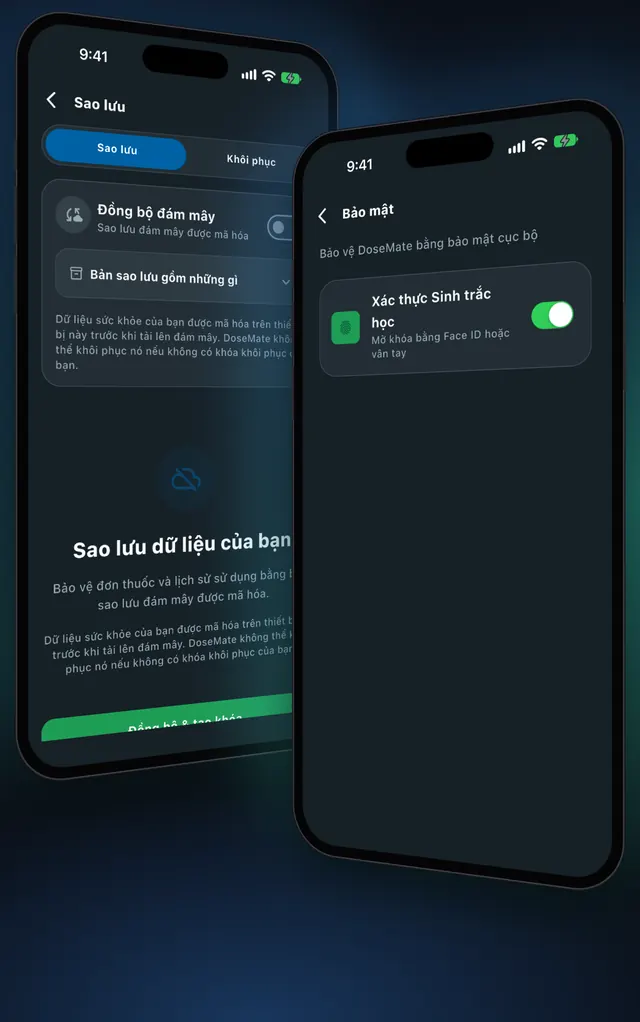
Thuốc bạn dùng là chuyện riêng của bạn. Bật khóa Face ID hoặc Touch ID miễn phí, và DoseMate sẽ yêu cầu khuôn mặt hoặc vân tay trước khi hiển thị bất cứ thứ gì.
Cập nhật 17 tháng 11, 2026 · Miễn phí trên App Store · iPhone, iPad và Apple Watch, iOS 15.6+
Vì sao nên khóa ứng dụng uống thuốc
Điện thoại có lúc được đưa cho trẻ con, cho bạn bè xem hoặc để trên bàn ở nơi làm việc. Đơn thuốc, ghi chú và lịch sử uống thuốc nói lên rất nhiều về sức khỏe của bạn. Khi bật khóa, DoseMate luôn đóng cho đến khi bạn nhìn vào điện thoại hoặc chạm vào cảm biến. Việc kiểm tra do iOS thực hiện trên iPhone của bạn. Không có thông tin nào về khuôn mặt hay vân tay của bạn đến được DoseMate.
Khóa ứng dụng là miễn phí.
Bật Face ID hoặc Touch ID, từng bước
- Đảm bảo Face ID hoặc Touch ID đã được thiết lập trên iPhone hoặc iPad, trong Cài đặt › Face ID & Mật mã (hoặc Touch ID & Mật mã) của iOS.
- Trong DoseMate, chạm Cài đặt.
- Trong GIAO DIỆN, chạm Bảo mật.
- Bật Xác thực Sinh trắc học.
- Nhìn vào điện thoại hoặc chạm vào cảm biến khi iOS yêu cầu. Khóa chỉ được bật sau khi kiểm tra thành công. Nếu thất bại, bạn sẽ thấy Xác thực sinh trắc học thất bại và công tắc vẫn tắt.
Để tắt khóa, quay lại Bảo mật và tắt Xác thực Sinh trắc học.
Điều gì xảy ra khi bật khóa
| Thời điểm | Bạn thấy gì |
|---|---|
| Bạn mở DoseMate | Màn hình khóa với Mở khóa DoseMate. Dùng Face ID hoặc Touch ID để mở ứng dụng |
| Face ID hoặc Touch ID không hoạt động | iOS cho bạn dùng mật mã thiết bị thay thế |
| Bạn chuyển sang ứng dụng khác dưới 30 giây | DoseMate mở lại mà không hỏi |
| Bạn rời DoseMate từ 30 giây trở lên | Ứng dụng khóa lại |
| Bạn xem trình chuyển đổi ứng dụng | Hình của DoseMate được che lại, nên các liều thuốc không bị lộ |
Ẩn tên thuốc trên Màn hình khóa
Khóa ứng dụng không áp dụng cho thông báo. Lời nhắc của DoseMate hiển thị tên thuốc trong tiêu đề, và iOS có thể hiển thị nó trên Màn hình khóa. Để ẩn:
- Mở Cài đặt › Thông báo của iOS.
- Chạm Hiển thị bản xem trước và chọn Khi được mở khóa hoặc Không bao giờ.
- Để chỉ đổi cho DoseMate, chạm DoseMate trong danh sách ở Cài đặt › Thông báo, rồi Hiển thị bản xem trước, và chọn ở đó.
Với Khi được mở khóa, lời nhắc vẫn đến đúng giờ, nhưng tên thuốc chỉ hiện sau khi Face ID hoặc Touch ID mở khóa điện thoại.
Mẹo
- Khóa không tự bật lại khi khôi phục. Khóa không nằm trong bản sao lưu. Sau khi khôi phục trên iPhone mới, hãy bật lại: Sao lưu và khôi phục dữ liệu thuốc.
- Luôn giữ khóa màn hình trên điện thoại. Nếu bạn gỡ Face ID, Touch ID và mật mã khỏi thiết bị, DoseMate cũng không thể khóa và sẽ báo cho bạn biết.

DoseMate — Quản lý đơn, lịch & liều dùng
Miễn phí · Không cần tài khoản · iPhone, iPad và Apple Watch
Câu hỏi thường gặp
Khóa Face ID có miễn phí không?
Có. Khóa Face ID và Touch ID là một phần của ứng dụng miễn phí.
Tôi có thể đặt mã PIN riêng cho DoseMate không?
Không. DoseMate dùng Face ID hoặc Touch ID, với mật mã thiết bị làm phương án dự phòng. Ứng dụng không có mã PIN riêng.
Khóa có ẩn lời nhắc của tôi không?
Không. Lời nhắc vẫn đến, và iOS có thể hiển thị tên thuốc trên Màn hình khóa. Đặt Hiển thị bản xem trước thành Khi được mở khóa trong Cài đặt › Thông báo của iOS để ẩn nó.
DoseMate có thấy khuôn mặt hoặc vân tay của tôi không?
Không. iOS kiểm tra khuôn mặt hoặc vân tay và chỉ báo cho DoseMate biết có khớp hay không.
Khóa có mã hóa dữ liệu của tôi không?
Không. Khóa ngăn người khác mở ứng dụng trên điện thoại của bạn. Dữ liệu của bạn được iOS bảo vệ trên thiết bị; chỉ bản sao lưu được DoseMate mã hóa.
Nếu Face ID không nhận ra tôi thì sao?
Khi Face ID hoặc Touch ID thất bại, iOS cho bạn mở DoseMate bằng mật mã thiết bị.