Keamanan
Cara mengunci aplikasi obat dengan Face ID atau Touch ID
Obat Anda adalah urusan pribadi Anda. Nyalakan kunci Face ID atau Touch ID yang gratis, dan DoseMate meminta wajah atau sidik jari Anda sebelum menampilkan apa pun.
Diperbarui 17 November 2026 · Gratis di App Store · iPhone, iPad, dan Apple Watch, iOS 15.6+
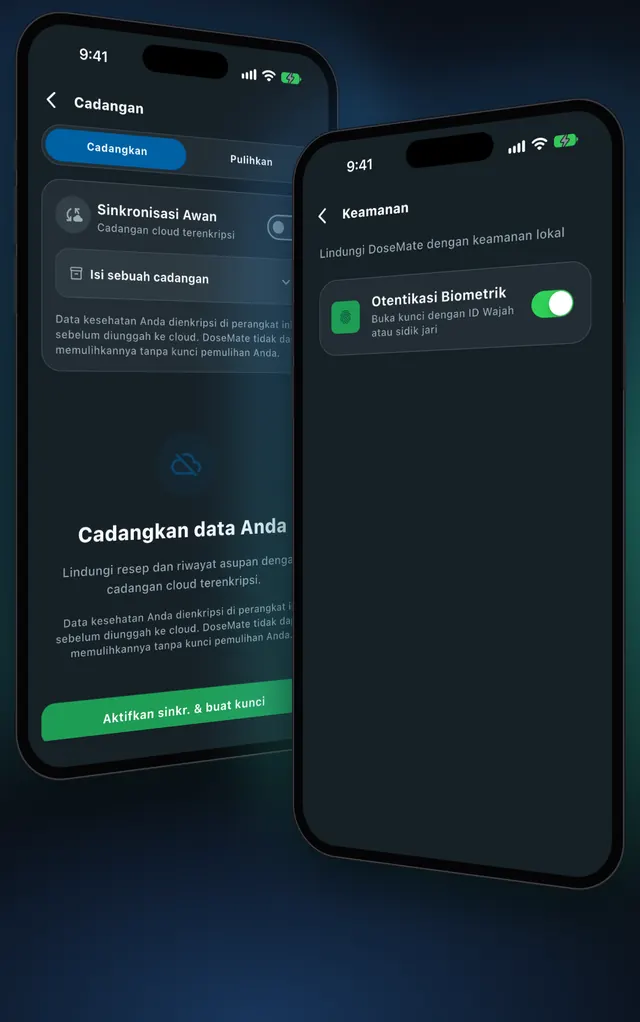
Mengapa mengunci aplikasi obat
Ponsel bisa dipinjam anak, ditunjukkan ke teman, atau tertinggal di meja kantor. Resep, catatan, dan riwayat dosis Anda mengungkap banyak hal tentang kesehatan Anda. Dengan kunci aktif, DoseMate tetap tertutup sampai Anda menatap ponsel atau menyentuh sensor. Pemeriksaannya dilakukan oleh iOS di iPhone Anda. Tidak ada data wajah atau sidik jari Anda yang sampai ke DoseMate.
Kunci ini gratis.
Nyalakan Face ID atau Touch ID langkah demi langkah
- Pastikan Face ID atau Touch ID sudah diatur di iPhone atau iPad Anda, di Pengaturan › Face ID & Kode Sandi (atau Touch ID & Kode Sandi) di iOS.
- Di DoseMate, ketuk Pengaturan.
- Di bawah ANTARMUKA, ketuk Keamanan.
- Nyalakan Otentikasi Biometrik.
- Tatap ponsel atau sentuh sensor saat iOS meminta. Kunci baru aktif setelah pemeriksaan ini berhasil. Jika gagal, Anda melihat Otentikasi biometrik gagal dan sakelar tetap mati.
Untuk mematikan kunci, kembali ke Keamanan dan matikan Otentikasi Biometrik.
Yang terjadi saat kunci aktif
| Saat | Yang Anda lihat |
|---|---|
| Anda membuka DoseMate | Layar kunci dengan Buka kunci DoseMate. Gunakan Face ID atau Touch ID untuk membuka aplikasi |
| Face ID atau Touch ID tidak berhasil | iOS menawarkan kode sandi perangkat Anda sebagai gantinya |
| Anda beralih ke aplikasi lain kurang dari 30 detik | DoseMate terbuka lagi tanpa meminta |
| Anda meninggalkan DoseMate selama 30 detik atau lebih | Aplikasi terkunci lagi |
| Anda melihat pengalih aplikasi | Gambar DoseMate ditutupi, sehingga dosis Anda tidak terlihat |
Sembunyikan nama obat di Layar Terkunci
Kunci aplikasi tidak mencakup notifikasi. Pengingat DoseMate menampilkan nama obat di judulnya, dan iOS bisa menampilkannya di Layar Terkunci. Untuk menyembunyikannya:
- Buka Pengaturan › Notifikasi di iOS.
- Ketuk Tampilkan Pratinjau dan pilih Saat Tidak Terkunci atau Jangan Pernah.
- Untuk mengubah DoseMate saja, ketuk DoseMate di daftar di bawah Pengaturan › Notifikasi, lalu Tampilkan Pratinjau, dan pilih di sana.
Dengan Saat Tidak Terkunci, pengingat tetap datang tepat waktu, tetapi nama obat baru tampil setelah Face ID atau Touch ID membuka kunci ponsel.
Tips
- Kunci tidak ikut kembali saat pemulihan. Kunci bukan bagian dari cadangan. Setelah memulihkan di iPhone baru, nyalakan lagi: Cadangkan dan pulihkan data obat Anda.
- Tetap pasang kunci layar di ponsel. Jika Anda menghapus Face ID, Touch ID, dan kode sandi dari perangkat, DoseMate juga tidak bisa mengunci dan akan memberi tahu Anda.

DoseMate — Jadwal minum & catatan dosis
Gratis · Tanpa akun · iPhone, iPad, dan Apple Watch
Pertanyaan yang sering diajukan
Apakah kunci Face ID gratis?
Ya. Kunci Face ID dan Touch ID adalah bagian dari aplikasi gratis.
Bisakah saya mengatur PIN terpisah untuk DoseMate?
Tidak. DoseMate memakai Face ID atau Touch ID, dengan kode sandi perangkat sebagai cadangan. DoseMate tidak memiliki PIN sendiri.
Apakah kunci menyembunyikan pengingat saya?
Tidak. Pengingat tetap datang, dan iOS bisa menampilkan nama obat di Layar Terkunci. Atur Tampilkan Pratinjau ke Saat Tidak Terkunci di Pengaturan › Notifikasi di iOS untuk menyembunyikannya.
Apakah DoseMate melihat wajah atau sidik jari saya?
Tidak. iOS memeriksa wajah atau sidik jari Anda dan hanya memberi tahu DoseMate apakah cocok.
Apakah kunci ini mengenkripsi data saya?
Tidak. Kunci mencegah orang lain membuka aplikasi di ponsel Anda. Data Anda dilindungi oleh iOS di perangkat; hanya cadangan yang dienkripsi oleh DoseMate.
Bagaimana jika Face ID tidak mengenali saya?
Saat Face ID atau Touch ID gagal, iOS memungkinkan Anda membuka DoseMate dengan kode sandi perangkat.