Sicurezza
Come bloccare l'app dei farmaci con Face ID o Touch ID
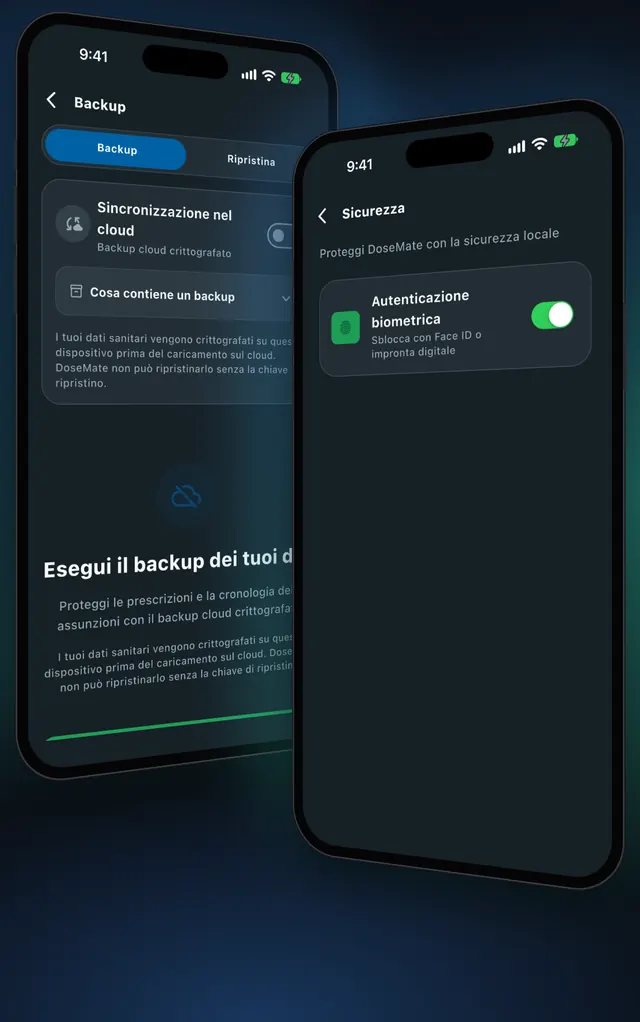
I tuoi farmaci sono affar tuo. Attiva il blocco gratuito con Face ID o Touch ID, e DoseMate chiederà il tuo volto o la tua impronta prima di mostrare qualcosa.
Aggiornato 17 novembre 2026 · Gratis sull'App Store · iPhone, iPad e Apple Watch, iOS 15.6+
Perché bloccare l'app dei farmaci
Un telefono finisce in mano a un bambino, viene mostrato a un amico o resta sulla scrivania al lavoro. Prescrizioni, note e cronologia delle dosi dicono molto della tua salute. Con il blocco attivo, DoseMate resta chiuso finché non guardi il telefono o tocchi il sensore. Il controllo lo fa iOS sul tuo iPhone. Nulla del tuo volto o della tua impronta arriva a DoseMate.
Il blocco è gratis.
Attivare Face ID o Touch ID passo passo
- Assicurati che Face ID o Touch ID sia configurato sul tuo iPhone o iPad, in Impostazioni › Face ID e codice di iOS (o Touch ID e codice).
- In DoseMate, tocca Impostazioni.
- In INTERFACCIA, tocca Sicurezza.
- Attiva Autenticazione biometrica.
- Guarda il telefono o tocca il sensore quando iOS lo chiede. Il blocco si attiva solo se questo controllo riesce. Se non riesce, vedi Autenticazione biometrica non riuscita e l'interruttore resta disattivato.
Per disattivare il blocco, torna in Sicurezza e disattiva Autenticazione biometrica.
Cosa succede con il blocco attivo
| Momento | Cosa vedi |
|---|---|
| Apri DoseMate | La schermata di blocco con Sblocca DoseMate. Usa Face ID o Touch ID per aprire l'app |
| Face ID o Touch ID non funziona | iOS ti propone il codice del dispositivo |
| Passi a un'altra app per meno di 30 secondi | DoseMate si riapre senza chiedere nulla |
| Lasci DoseMate per 30 secondi o più | Si blocca di nuovo |
| Guardi il selettore delle app | L'anteprima di DoseMate è coperta, quindi le tue dosi non si vedono |
Nascondere i nomi dei farmaci sulla schermata di blocco
Il blocco dell'app non copre le notifiche. Un promemoria di DoseMate mostra il nome del farmaco nel titolo, e iOS può mostrarlo sulla schermata di blocco. Per nasconderlo:
- Apri Impostazioni › Notifiche di iOS.
- Tocca Mostra anteprime e scegli Se sbloccato o Mai.
- Per cambiare solo DoseMate, tocca DoseMate nell'elenco in Impostazioni › Notifiche, poi Mostra anteprime, e scegli lì.
Con Se sbloccato, il promemoria arriva comunque in orario, ma il nome del farmaco compare solo dopo che Face ID o Touch ID ha sbloccato il telefono.
Consigli
- Il blocco non torna con un ripristino. Non fa parte del backup. Dopo il ripristino su un nuovo iPhone, riattivalo: Backup e ripristino dei dati sui farmaci.
- Tieni un blocco schermo sul telefono. Se togli Face ID, Touch ID e il codice dal dispositivo, nemmeno DoseMate può bloccarsi, e te lo segnala.

DoseMate — Orari, dosi e diario terapia
Gratis · Nessun account · iPhone, iPad e Apple Watch
Domande frequenti
Il blocco con Face ID è gratis?
Sì. Il blocco con Face ID e Touch ID fa parte dell'app gratuita.
Posso impostare un PIN separato per DoseMate?
No. DoseMate usa Face ID o Touch ID, con il codice del dispositivo come alternativa. Non ha un PIN proprio.
Il blocco nasconde i miei promemoria?
No. I promemoria arrivano comunque, e iOS può mostrare il nome del farmaco sulla schermata di blocco. Imposta Mostra anteprime su Se sbloccato in Impostazioni › Notifiche di iOS per nasconderlo.
DoseMate vede il mio volto o la mia impronta?
No. iOS controlla il volto o l'impronta e comunica a DoseMate solo se corrispondono.
Il blocco crittografa i miei dati?
No. Il blocco impedisce ad altri di aprire l'app sul tuo telefono. I dati sono protetti da iOS sul dispositivo; solo il backup è crittografato da DoseMate.
E se Face ID non mi riconosce?
Quando Face ID o Touch ID non riesce, iOS ti permette di aprire DoseMate con il codice del dispositivo.