Segurança
Como bloquear seu app de remédios com Face ID ou Touch ID
Seus remédios só dizem respeito a você. Ative o bloqueio grátis com Face ID ou Touch ID, e o DoseMate pede seu rosto ou sua digital antes de mostrar qualquer coisa.
Atualizado em 17 de novembro de 2026 · Grátis na App Store · iPhone, iPad e Apple Watch, iOS 15.6+
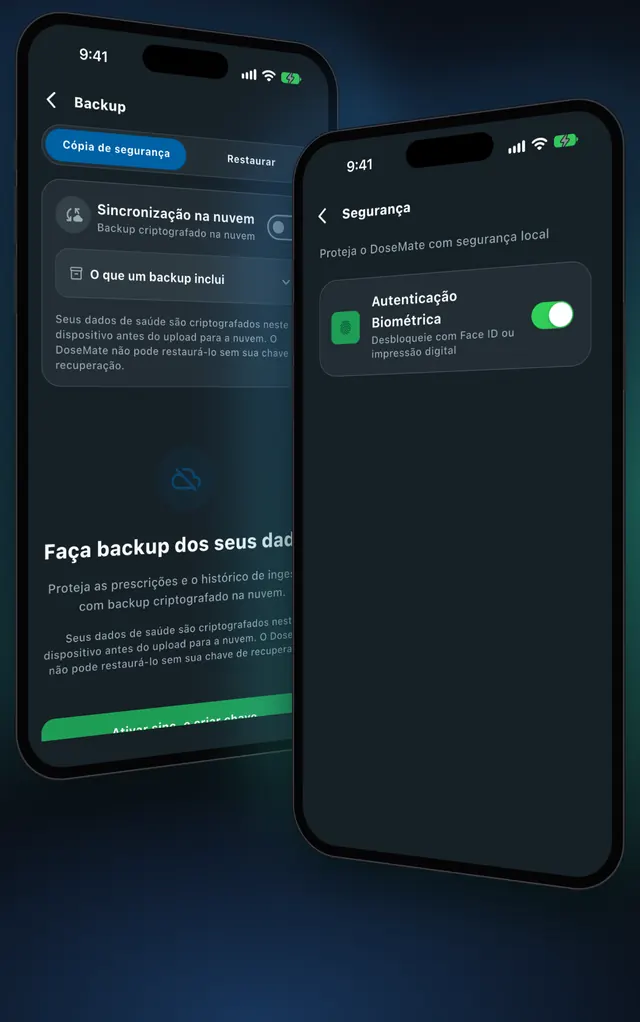
Por que bloquear seu app de remédios
O celular vai parar na mão de uma criança, é mostrado a um amigo ou fica na mesa do trabalho. Suas receitas, observações e histórico de doses dizem muito sobre a sua saúde. Com o bloqueio ativado, o DoseMate fica fechado até você olhar para o celular ou tocar no sensor. A verificação é feita pelo iOS no seu iPhone. Nada sobre o seu rosto ou a sua digital chega ao DoseMate.
O bloqueio é grátis.
Ative o Face ID ou o Touch ID passo a passo
- Confira se o Face ID ou o Touch ID está configurado no seu iPhone ou iPad, em Ajustes › Face ID e Código (ou Touch ID e Código) no iOS.
- No DoseMate, toque em Ajustes.
- Em INTERFACE, toque em Segurança.
- Ative Autenticação Biométrica.
- Olhe para o celular ou toque no sensor quando o iOS pedir. O bloqueio só é ativado depois que essa verificação dá certo. Se falhar, você vê Falha na autenticação biométrica e a chave continua desativada.
Para desativar o bloqueio, volte a Segurança e desative Autenticação Biométrica.
O que acontece com o bloqueio ativado
| Momento | O que você vê |
|---|---|
| Você abre o DoseMate | A tela de bloqueio com Desbloquear DoseMate. Use o Face ID ou o Touch ID para abrir o app |
| O Face ID ou o Touch ID não funciona | O iOS oferece o código do aparelho no lugar |
| Você passa para outro app por menos de 30 segundos | O DoseMate abre de novo sem pedir nada |
| Você sai do DoseMate por 30 segundos ou mais | Ele bloqueia de novo |
| Você olha o seletor de apps | A imagem do DoseMate fica coberta, para suas doses não aparecerem |
Oculte os nomes dos remédios na Tela Bloqueada
O bloqueio do app não cobre as notificações. Um lembrete do DoseMate mostra o nome do remédio no título, e o iOS pode exibi-lo na Tela Bloqueada. Para ocultá-lo:
- Abra Ajustes › Notificações no iOS.
- Toque em Mostrar Pré-visualizações e escolha Quando Desbloqueado ou Nunca.
- Para mudar só o DoseMate, toque em DoseMate na lista de Ajustes › Notificações, depois em Mostrar Pré-visualizações, e escolha ali.
Com Quando Desbloqueado, o lembrete continua chegando na hora, mas o nome do remédio só aparece depois que o Face ID ou o Touch ID desbloqueia o celular.
Dicas
- O bloqueio não volta com uma restauração. Ele não faz parte do backup. Depois de restaurar em um iPhone novo, ative-o de novo: Faça backup e restaure seus dados de remédios.
- Mantenha um bloqueio de tela no celular. Se você remover o Face ID, o Touch ID e o código do aparelho, o DoseMate também não consegue bloquear e avisa você.

DoseMate — Alarme e controle de medicação
Grátis · Sem conta · iPhone, iPad e Apple Watch
Perguntas frequentes
O bloqueio com Face ID é grátis?
Sim. O bloqueio com Face ID e Touch ID faz parte do app grátis.
Posso definir um PIN separado para o DoseMate?
Não. O DoseMate usa o Face ID ou o Touch ID, com o código do aparelho como alternativa. Ele não tem um PIN próprio.
O bloqueio oculta meus lembretes?
Não. Os lembretes continuam chegando, e o iOS pode mostrar o nome do remédio na Tela Bloqueada. Defina Mostrar Pré-visualizações como Quando Desbloqueado em Ajustes › Notificações no iOS para ocultá-lo.
O DoseMate vê meu rosto ou minha digital?
Não. O iOS verifica seu rosto ou sua digital e só informa ao DoseMate se houve correspondência.
O bloqueio criptografa meus dados?
Não. O bloqueio impede que outras pessoas abram o app no seu celular. Seus dados são protegidos pelo iOS no aparelho; só o backup é criptografado pelo DoseMate.
E se o Face ID não me reconhecer?
Quando o Face ID ou o Touch ID falha, o iOS permite abrir o DoseMate com o código do aparelho.