Beveiliging
Zo vergrendelt u uw medicijnapp met Face ID of Touch ID
Uw medicijnen gaan alleen u aan. Schakel de gratis vergrendeling met Face ID of Touch ID in, en DoseMate vraagt om uw gezicht of vingerafdruk voordat het iets laat zien.
Bijgewerkt 17 november 2026 · Gratis in de App Store · iPhone, iPad en Apple Watch, iOS 15.6+
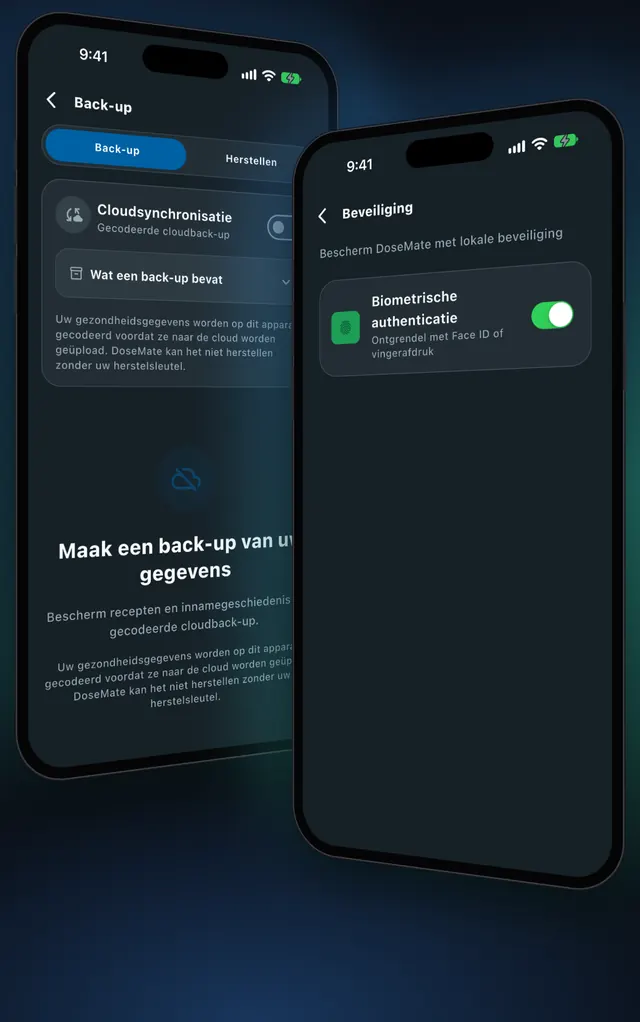
Waarom uw medicijnapp vergrendelen
Een telefoon wordt aan een kind gegeven, aan een vriend getoond of op uw bureau op het werk achtergelaten. Uw recepten, notities en innamegeschiedenis zeggen veel over uw gezondheid. Met de vergrendeling aan blijft DoseMate dicht tot u naar de telefoon kijkt of de sensor aanraakt. De controle doet iOS op uw iPhone. Niets over uw gezicht of vingerafdruk bereikt DoseMate.
De vergrendeling is gratis.
Face ID of Touch ID inschakelen, stap voor stap
- Zorg dat Face ID of Touch ID is ingesteld op uw iPhone of iPad, in iOS Instellingen › Face ID en toegangscode (of Touch ID en toegangscode).
- Tik in DoseMate op Instellingen.
- Tik onder INTERFACE op Beveiliging.
- Schakel Biometrische authenticatie in.
- Kijk naar uw telefoon of raak de sensor aan als iOS erom vraagt. De vergrendeling gaat pas aan als deze controle lukt. Mislukt die, dan ziet u Biometrische authenticatie mislukt en blijft de schakelaar uit.
Om de vergrendeling uit te zetten, gaat u terug naar Beveiliging en zet u Biometrische authenticatie uit.
Wat er gebeurt als de vergrendeling aan staat
| Moment | Wat u ziet |
|---|---|
| U opent DoseMate | Het vergrendelscherm met Ontgrendel DoseMate. Gebruik Face ID of Touch ID om de app te openen |
| Face ID of Touch ID werkt niet | iOS biedt in plaats daarvan uw toegangscode aan |
| U schakelt minder dan 30 seconden over naar een andere app | DoseMate opent weer zonder te vragen |
| U verlaat DoseMate 30 seconden of langer | De app vergrendelt opnieuw |
| U kijkt naar de appkiezer | De afbeelding van DoseMate is afgedekt, zodat uw doses niet te zien zijn |
Medicijnnamen verbergen op het toegangsscherm
De appvergrendeling geldt niet voor meldingen. Een herinnering van DoseMate toont de naam van het medicijn in de titel, en iOS kan die op het toegangsscherm laten zien. Zo verbergt u die:
- Open in iOS Instellingen › Berichtgeving.
- Tik op Toon voorvertoningen en kies Indien ontgrendeld of Nooit.
- Om alleen DoseMate te wijzigen, tikt u op DoseMate in de lijst onder Instellingen › Berichtgeving, dan op Toon voorvertoningen, en kiest u daar.
Met Indien ontgrendeld komt de herinnering nog steeds op tijd, maar de naam van het medicijn verschijnt pas nadat Face ID of Touch ID de telefoon ontgrendelt.
Tips
- De vergrendeling komt niet terug met een herstel. Die hoort niet bij een back-up. Schakel hem opnieuw in nadat u op een nieuwe iPhone hebt hersteld: Back-up maken en uw medicatiegegevens terugzetten.
- Houd een schermvergrendeling op de telefoon. Als u Face ID, Touch ID en de toegangscode van het apparaat verwijdert, kan DoseMate ook niet vergrendelen en meldt het dat.

DoseMate — Innameschema, dosis & logboek
Gratis · Geen account · iPhone, iPad en Apple Watch
Veelgestelde vragen
Is de Face ID-vergrendeling gratis?
Ja. De vergrendeling met Face ID en Touch ID hoort bij de gratis app.
Kan ik een aparte pincode instellen voor DoseMate?
Nee. DoseMate gebruikt Face ID of Touch ID, met de toegangscode van uw apparaat als terugvaloptie. De app heeft geen eigen pincode.
Verbergt de vergrendeling mijn herinneringen?
Nee. Herinneringen komen nog steeds binnen, en iOS kan de naam van het medicijn op het toegangsscherm tonen. Zet Toon voorvertoningen op Indien ontgrendeld in iOS Instellingen › Berichtgeving om die te verbergen.
Ziet DoseMate mijn gezicht of vingerafdruk?
Nee. iOS controleert uw gezicht of vingerafdruk en vertelt DoseMate alleen of het overeenkwam.
Versleutelt de vergrendeling mijn gegevens?
Nee. De vergrendeling voorkomt dat anderen de app op uw telefoon openen. Uw gegevens worden door iOS op het apparaat beschermd; alleen de back-up wordt door DoseMate versleuteld.
Wat als Face ID mij niet herkent?
Als Face ID of Touch ID mislukt, laat iOS u DoseMate in plaats daarvan openen met de toegangscode van uw apparaat.