Seguridad
Cómo bloquear tu app de medicamentos con Face ID o Touch ID
Tus medicamentos son cosa tuya. Activa el bloqueo gratuito con Face ID o Touch ID y DoseMate pedirá tu cara o tu huella antes de mostrar nada.
Actualizado 17 de noviembre de 2026 · Gratis en el App Store · iPhone, iPad y Apple Watch, iOS 15.6+
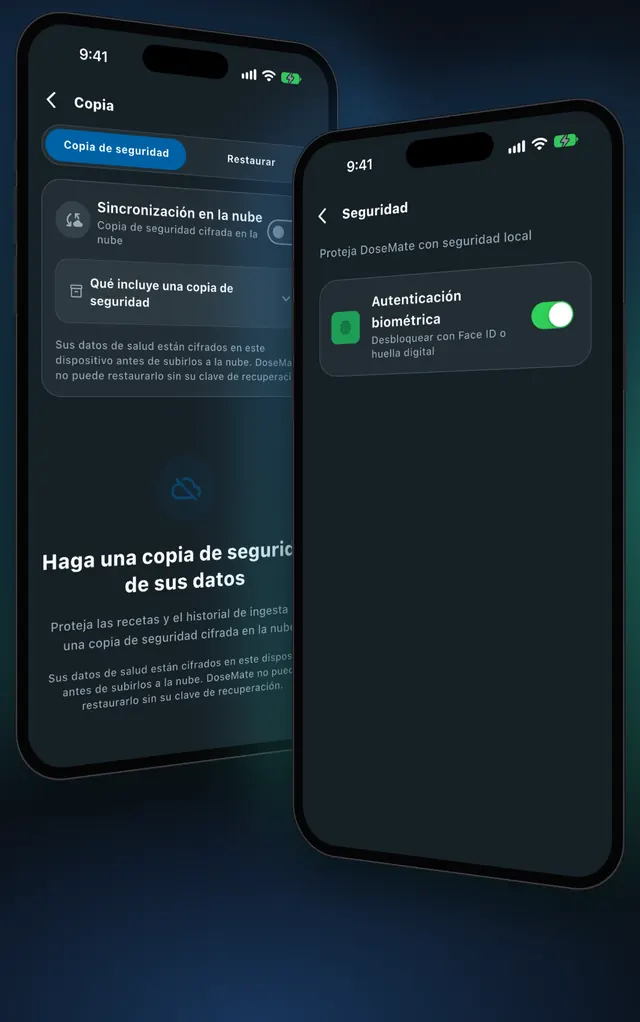
Por qué bloquear tu app de medicamentos
El teléfono acaba en manos de un niño, se lo enseñas a un amigo o se queda en la mesa del trabajo. Tus recetas, notas e historial de dosis dicen mucho de tu salud. Con el bloqueo activado, DoseMate permanece cerrado hasta que miras el teléfono o tocas el sensor. La comprobación la hace iOS en tu iPhone. Nada de tu cara ni de tu huella llega a DoseMate.
El bloqueo es gratis.
Activar Face ID o Touch ID paso a paso
- Comprueba que Face ID o Touch ID está configurado en tu iPhone o iPad, en iOS Ajustes › Face ID y código (o Touch ID y código).
- En DoseMate, toca Ajustes.
- En INTERFAZ, toca Seguridad.
- Activa Autenticación biométrica.
- Mira el teléfono o toca el sensor cuando iOS lo pida. El bloqueo solo se activa si la comprobación sale bien. Si falla, verás La autenticación biométrica falló y el interruptor seguirá desactivado.
Para quitar el bloqueo, vuelve a Seguridad y desactiva Autenticación biométrica.
Qué pasa con el bloqueo activado
| Momento | Qué ves |
|---|---|
| Abres DoseMate | La pantalla de bloqueo con Desbloquear DosisMate. Usa Face ID o Touch ID para abrir la app |
| Face ID o Touch ID no funciona | iOS te ofrece el código del dispositivo |
| Cambias a otra app menos de 30 segundos | DoseMate se vuelve a abrir sin preguntar |
| Sales de DoseMate durante 30 segundos o más | Se vuelve a bloquear |
| Miras el selector de apps | La imagen de DoseMate está tapada, así que no se ven tus dosis |
Ocultar los nombres de los medicamentos en la pantalla bloqueada
El bloqueo de la app no cubre las notificaciones. Un recordatorio de DoseMate muestra el nombre del medicamento en su título, e iOS puede mostrarlo en la pantalla bloqueada. Para ocultarlo:
- Abre en iOS Ajustes › Notificaciones.
- Toca Mostrar previsualizaciones y elige Si está desbloqueado o Nunca.
- Para cambiarlo solo en DoseMate, toca DoseMate en la lista de Ajustes › Notificaciones, luego Mostrar previsualizaciones, y elige ahí.
Con Si está desbloqueado, el recordatorio llega a su hora, pero el nombre del medicamento solo aparece cuando Face ID o Touch ID desbloquea el teléfono.
Consejos
- El bloqueo no vuelve con una restauración. No forma parte de la copia. Después de restaurar en un iPhone nuevo, vuelve a activarlo: Copia de seguridad y restauración de tus datos de medicación.
- Mantén un bloqueo de pantalla en el teléfono. Si quitas Face ID, Touch ID y el código del dispositivo, DoseMate tampoco puede bloquearse y te lo indica.

DoseMate — Recordatorio de medicamentos
Gratis · Sin cuenta · iPhone, iPad y Apple Watch
Preguntas frecuentes
¿El bloqueo con Face ID es gratis?
Sí. El bloqueo con Face ID y Touch ID forma parte de la app gratuita.
¿Puedo poner un PIN propio para DoseMate?
No. DoseMate usa Face ID o Touch ID, con el código del dispositivo como alternativa. No tiene PIN propio.
¿El bloqueo oculta mis recordatorios?
No. Los recordatorios siguen llegando, e iOS puede mostrar el nombre del medicamento en la pantalla bloqueada. Pon Mostrar previsualizaciones en Si está desbloqueado en iOS Ajustes › Notificaciones para ocultarlo.
¿DoseMate ve mi cara o mi huella?
No. iOS comprueba tu cara o tu huella y solo le dice a DoseMate si coincide.
¿El bloqueo cifra mis datos?
No. El bloqueo impide que otras personas abran la app en tu teléfono. Tus datos los protege iOS en el dispositivo; solo la copia de seguridad la cifra DoseMate.
¿Y si Face ID no me reconoce?
Cuando Face ID o Touch ID falla, iOS te deja abrir DoseMate con el código del dispositivo.