Säkerhet
Så låser du din medicinapp med Face ID eller Touch ID
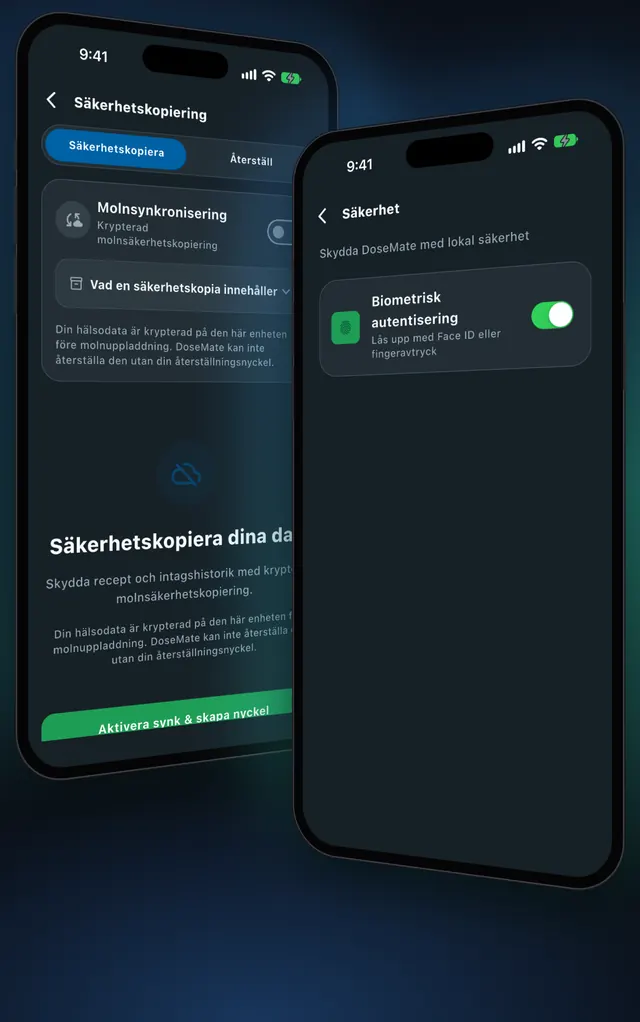
Dina mediciner är din sak. Slå på det kostnadsfria låset med Face ID eller Touch ID, så ber DoseMate om ditt ansikte eller fingeravtryck innan den visar något.
Uppdaterad 17 november 2026 · Gratis i App Store · iPhone, iPad och Apple Watch, iOS 15.6+
Varför låsa din medicinapp
En telefon lämnas till ett barn, visas för en vän eller blir liggande på skrivbordet på jobbet. Dina recept, anteckningar och din doshistorik säger mycket om din hälsa. Med låset på förblir DoseMate stängd tills du tittar på telefonen eller rör vid sensorn. Kontrollen görs av iOS i din iPhone. Ingenting om ditt ansikte eller fingeravtryck når DoseMate.
Låset är gratis.
Slå på Face ID eller Touch ID steg för steg
- Se till att Face ID eller Touch ID är inställt på din iPhone eller iPad, i iOS under Inställningar › Face ID och lösenkod (eller Touch ID och lösenkod).
- Tryck på Inställningar i DoseMate.
- Under GRÄNSSNITT trycker du på Säkerhet.
- Slå på Biometrisk autentisering.
- Titta på telefonen eller rör vid sensorn när iOS frågar. Låset slås på först när kontrollen lyckas. Om den misslyckas ser du Biometrisk autentisering misslyckades och reglaget förblir av.
För att stänga av låset går du tillbaka till Säkerhet och stänger av Biometrisk autentisering.
Vad som händer när låset är på
| Tillfälle | Vad du ser |
|---|---|
| Du öppnar DoseMate | Låsskärmen med Lås upp DoseMate. Använd Face ID eller Touch ID för att öppna appen |
| Face ID eller Touch ID fungerar inte | iOS erbjuder din enhetslösenkod i stället |
| Du byter till en annan app i mindre än 30 sekunder | DoseMate öppnas igen utan att fråga |
| Du lämnar DoseMate i 30 sekunder eller mer | Den låses igen |
| Du tittar i appväxlaren | DoseMates bild är täckt, så dina doser visas inte |
Dölj medicinnamn på låsskärmen
Applåset gäller inte notiser. En påminnelse från DoseMate visar medicinens namn i rubriken, och iOS kan visa det på låsskärmen. Så döljer du det:
- Öppna Inställningar › Notiser i iOS.
- Tryck på Visa förhandsvisningar och välj När upplåst eller Aldrig.
- För att bara ändra för DoseMate trycker du på DoseMate i listan under Inställningar › Notiser, sedan på Visa förhandsvisningar, och väljer där.
Med När upplåst kommer påminnelsen fortfarande i tid, men medicinens namn visas först när Face ID eller Touch ID har låst upp telefonen.
Tips
- Låset kommer inte tillbaka med en återställning. Det ingår inte i en säkerhetskopia. Slå på det igen när du har återställt på en ny iPhone: Säkerhetskopiera och återställ dina medicindata.
- Behåll ett skärmlås på telefonen. Om du tar bort Face ID, Touch ID och lösenkoden från enheten kan DoseMate inte heller låsas, och appen säger det.

DoseMate — Doser, schema och dagbok
Gratis · Inget konto · iPhone, iPad och Apple Watch
Vanliga frågor
Är Face ID-låset gratis?
Ja. Låset med Face ID och Touch ID ingår i gratisappen.
Kan jag ställa in en egen PIN-kod för DoseMate?
Nej. DoseMate använder Face ID eller Touch ID, med enhetens lösenkod som reserv. Appen har ingen egen PIN-kod.
Döljer låset mina påminnelser?
Nej. Påminnelser kommer fortfarande, och iOS kan visa medicinens namn på låsskärmen. Ställ in Visa förhandsvisningar på När upplåst i iOS under Inställningar › Notiser för att dölja det.
Ser DoseMate mitt ansikte eller fingeravtryck?
Nej. iOS kontrollerar ditt ansikte eller fingeravtryck och talar bara om för DoseMate om det stämde.
Krypterar låset mina data?
Nej. Låset hindrar andra från att öppna appen på din telefon. Dina data skyddas av iOS på enheten; bara säkerhetskopian krypteras av DoseMate.
Vad händer om Face ID inte känner igen mig?
När Face ID eller Touch ID misslyckas låter iOS dig öppna DoseMate med enhetens lösenkod i stället.