
安全
如何用 Face ID 或 Touch ID 鎖住用藥 App
吃什麼藥是您的私事。開啟免費的 Face ID 或 Touch ID 鎖定後,DoseMate 會先驗證您的臉孔或指紋,才顯示任何內容。
更新日期 2026年11月17日 · App Store 免費下載 · iPhone、iPad 與 Apple Watch,iOS 15.6 以上
為什麼要鎖住用藥 App
手機會被遞給小孩、拿給朋友看,或放在辦公桌上。您的處方、備註與服藥紀錄透露了很多健康資訊。開啟鎖定後,DoseMate 會保持鎖住,直到您看向手機或觸碰感應器。驗證由您 iPhone 上的 iOS 完成。關於您臉孔或指紋的任何資訊都不會傳給 DoseMate。
這個鎖定功能是免費的。
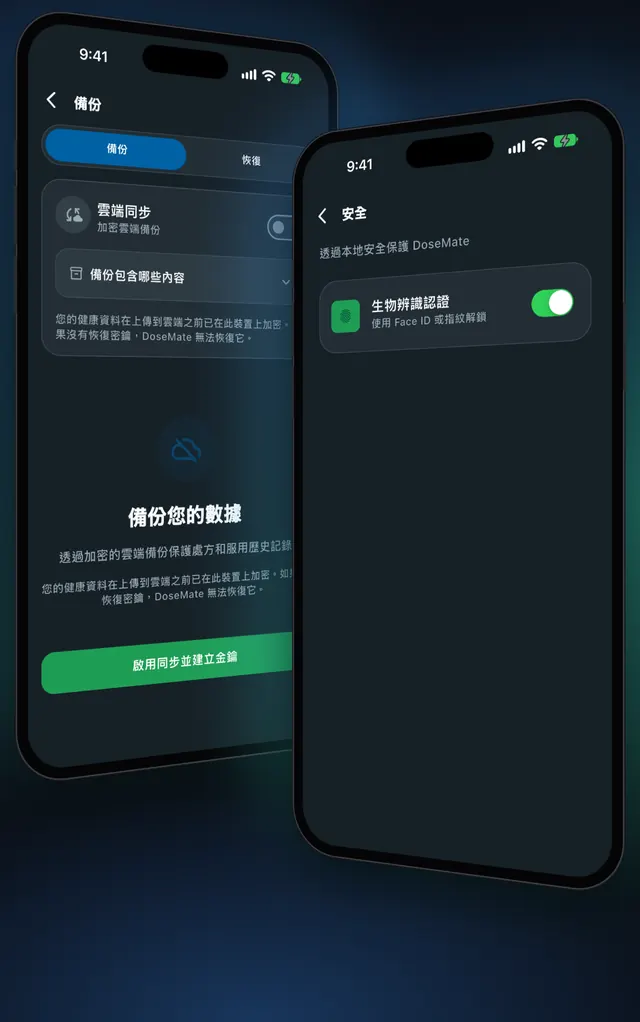
開啟 Face ID 或 Touch ID,逐步說明
- 確認已在 iPhone 或 iPad 上設定好 Face ID 或 Touch ID,位置在 iOS 設定 › Face ID 與密碼(或 Touch ID 與密碼)。
- 在 DoseMate 中點一下 設定。
- 在 介面 下,點一下 安全。
- 開啟 生物辨識認證。
- iOS 詢問時,看向手機或觸碰感應器。只有驗證成功後鎖定才會開啟。如果失敗,您會看到 生物特徵認證失敗,開關會保持關閉。
要關閉鎖定,回到 安全,關閉 生物辨識認證。
開啟鎖定後會怎樣
| 時機 | 您會看到 |
|---|---|
| 打開 DoseMate | 顯示 解鎖 DoseMate 的鎖定畫面。用 Face ID 或 Touch ID 打開 App |
| Face ID 或 Touch ID 無法使用 | iOS 會改為讓您輸入裝置密碼 |
| 切換到其他 App 不到 30 秒 | DoseMate 再次打開時不會要求驗證 |
| 離開 DoseMate 30 秒或更久 | 它會重新鎖定 |
| 查看 App 切換器 | DoseMate 的畫面會被遮住,不會顯示您的服藥安排 |
在鎖定畫面上隱藏藥名
App 鎖定不包含通知。DoseMate 的提醒標題中會顯示藥名,iOS 可能會在鎖定畫面上顯示它。要隱藏:
- 打開 iOS 設定 › 通知。
- 點一下 顯示預覽,選擇 解鎖時 或 永不。
- 若只想更改 DoseMate,在 設定 › 通知 下的列表中點一下 DoseMate,再點 顯示預覽 並在那裡選擇。
選擇 解鎖時 後,提醒仍會準時送達,但只有在 Face ID 或 Touch ID 解鎖手機後才會顯示藥名。
小技巧
- 還原資料後鎖定不會自動回來。 它不包含在備份中。在新 iPhone 上還原後,請重新開啟:備份與還原服藥資料。
- 手機本身要保留螢幕鎖定。 如果您在裝置上移除了 Face ID、Touch ID 與密碼,DoseMate 也無法鎖定,並會告訴您。
常見問題
Face ID 鎖定免費嗎?
免費。Face ID 與 Touch ID 鎖定屬於免費 App 的一部分。
能為 DoseMate 另外設定 PIN 碼嗎?
不能。DoseMate 使用 Face ID 或 Touch ID,並以裝置密碼作為備用方式。它沒有自己的 PIN 碼。
鎖定會隱藏我的提醒嗎?
不會。提醒照常送達,iOS 可能會在鎖定畫面上顯示藥名。在 iOS 設定 › 通知 中把 顯示預覽 設為 解鎖時 即可隱藏。
DoseMate 看得到我的臉孔或指紋嗎?
看不到。由 iOS 檢查您的臉孔或指紋,只告訴 DoseMate 是否相符。
鎖定會加密我的資料嗎?
不會。鎖定的作用是防止別人在您的手機上打開 App。裝置上的資料由 iOS 保護;只有備份由 DoseMate 加密。
Face ID 認不出我怎麼辦?
Face ID 或 Touch ID 失敗時,iOS 會讓您改用裝置密碼打開 DoseMate。