Back-up
Zo maakt u een back-up van uw medicatiegegevens en zet u die terug op een nieuwe iPhone
Een verloren, kapotte of nieuwe telefoon mag u geen maanden aan innamegeschiedenis kosten. De versleutelde back-up van DoseMate en uw herstelsleutel brengen uw recepten terug op een andere iPhone.
Bijgewerkt 17 november 2026 · Gratis in de App Store · iPhone, iPad en Apple Watch, iOS 15.6+
Waarom een back-up van uw medicatiegegevens
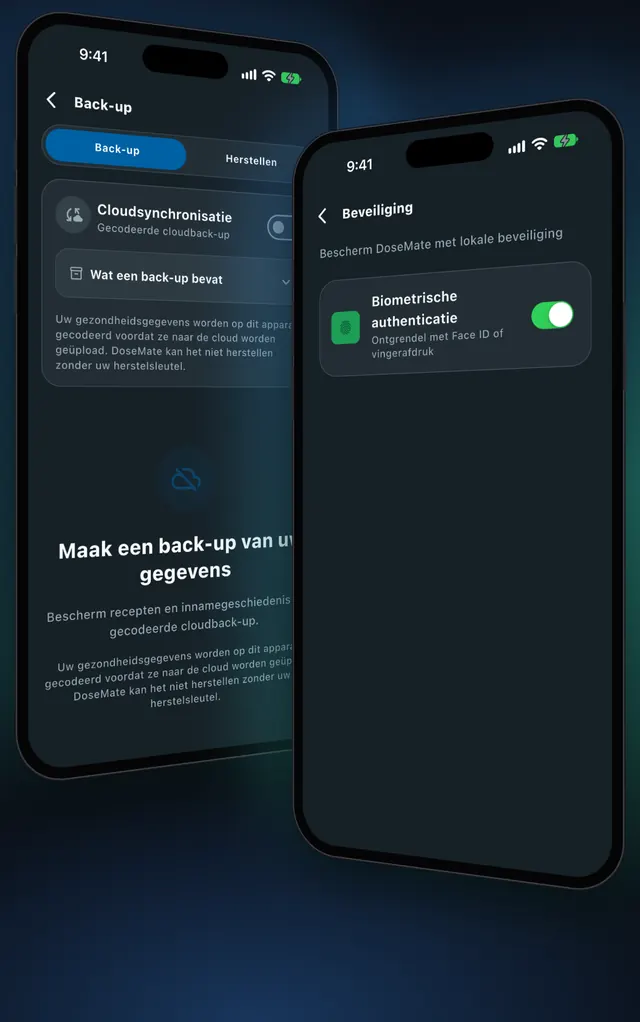
DoseMate heeft geen account en u logt nergens in. Uw recepten en innamegeschiedenis staan op uw iPhone. Zo blijven ze privé, maar het betekent ook dat ze achterblijven als de telefoon verloren gaat, kapotgaat of wordt vervangen. De back-up stuurt een versleutelde kopie naar de cloud, en uw Herstelsleutel is het enige dat die opent.
Een back-up maken vraagt DoseMate Pro. Terugzetten met een herstelsleutel werkt ook in de gratis app, zodat u uw gegevens altijd terugkrijgt.
Hoe de versleuteling werkt, in gewone woorden
- DoseMate versleutelt uw gegevens op uw iPhone voordat ze de telefoon verlaten. De vergrendelde kopie wordt bewaard bij Google Firebase, niet in iCloud.
- De herstelsleutel ontgrendelt die. Zonder de sleutel kan niemand de back-up openen: niet DoseMate, niet de server.
- Daarom geldt: een verloren herstelsleutel kan niet worden teruggehaald. Raakt u de sleutel kwijt, dan bent u de back-up ook kwijt. Bewaar hem op een veilige plek.
De back-up inschakelen, stap voor stap
- Tik in DoseMate op Instellingen en dan onder Synchroniseren op Back-up.
- Blijf in het tabblad Back-up en tik op Sync & sleutel inschakelen. Zonder Pro staat er op de knop Upgraden naar Pro.
- DoseMate maakt uw herstelsleutel. Die ziet eruit als
DM-XXXX-XXXX-XXXX. - Zorg dat Automatische synchronisatie aan staat. DoseMate maakt dan zelf een back-up van uw wijzigingen.
- Tik op Nu back-uppen wanneer u een verse kopie wilt, bijvoorbeeld voordat u van telefoon wisselt. Het scherm toont uw Laatste back-up.
Uw herstelsleutel veilig bewaren
Onder Sleutelinstellingen:
| Optie | Wat die doet |
|---|---|
| Koppelen met cloud | Bewaart de sleutel in de iOS-sleutelhanger. Als iCloud-sleutelhanger aan staat, bereikt hij ook uw andere Apple-apparaten, zodat een nieuwe iPhone hem kan vinden |
| Sleutel bekijken | Toont de sleutel als Tekst of als QR-code |
| Herstelsleutel kopiëren | Kopieert de sleutel, bijvoorbeeld naar uw wachtwoordbeheerder |
| QR-code exporteren | Deelt de QR-code als afbeelding, zodat u die kunt bewaren of afdrukken |
| Vervang de herstelsleutel | Maakt een nieuwe sleutel. De oude werkt meteen niet meer. Gebruik dit als iemand anders uw sleutel heeft gezien |
Deel de sleutel nooit. Wie hem heeft, kan uw back-up openen.
Terugzetten op een nieuwe iPhone, stap voor stap
- Installeer DoseMate op de nieuwe iPhone en open de app.
- Tik op Instellingen, dan op Back-up en dan op het tabblad Herstellen.
- Als u Koppelen met cloud met iCloud-sleutelhanger hebt gebruikt, tik dan op Zoek naar een opgeslagen sleutel. DoseMate vindt de bewaarde sleutel en zet uw gegevens terug.
- Anders typt u onder Voer de herstelsleutel handmatig in de sleutel in Herstelsleutel, of tikt u op QR-code scannen en scant u de QR-code die u hebt bewaard.
- Tik op Handmatig herstellen en dan op Herstellen bij Gegevens herstellen.
- Wacht op Gegevensherstel succesvol!. Uw recepten en geschiedenis zijn terug.
Terugzetten vervangt de gegevens op die telefoon en maakt een nieuwe herstelsleutel. Bewaar de nieuwe sleutel, want de oude werkt niet meer.
Wat een back-up terugbrengt
| Komt terug | Blijft op de oude telefoon |
|---|---|
| Recepten, behandelkuren en uw volledige innamegeschiedenis | De Face ID-vergrendeling |
| Uw naam, geboortejaar en avatar | Gekoppelde Google- en Apple-agenda's |
| Thema, taal, tijdnotatie en tekstgrootte | De koppeling met de Apple Watch |
| Herinneringen aan of uit, en uw innamevenster |
Zet na het terugzetten de vergrendeling weer aan (DoseMate vergrendelen met Face ID), koppel uw agenda's opnieuw (Doses synchroniseren met uw agenda) en koppel uw watch.
Tips
- Twee telefoons, één sleutel. Als een ander apparaat met dezelfde sleutel back-ups maakt, pauzeert de automatische back-up op dit apparaat, zodat ze elkaar niet overschrijven. Tik op Opeisen en hervatten om deze telefoon de back-ups te laten maken. Er wordt niets verwijderd: de back-up van het andere apparaat wordt eerst samengevoegd.
- Maak een back-up voordat u overstapt. Tik op de oude telefoon vlak voor de overstap op Nu back-uppen, zodat de nieuwste doses in de back-up zitten.
- Schrijf de sleutel ook op. Een kopie op papier of in een wachtwoordbeheerder helpt als u ooit geen toegang meer hebt tot iCloud-sleutelhanger.

DoseMate — Innameschema, dosis & logboek
Gratis · Geen account · iPhone, iPad en Apple Watch
Veelgestelde vragen
Is de back-up gratis?
Een back-up maken vraagt DoseMate Pro. Terugzetten met een herstelsleutel is gratis, maar zonder Pro blijft de automatische back-up uit.
Wordt mijn back-up in iCloud bewaard?
Nee. De versleutelde back-up wordt bewaard bij Google Firebase. Alleen de herstelsleutel kan naar iCloud-sleutelhanger, en alleen als u Koppelen met cloud inschakelt.
Ik ben mijn herstelsleutel kwijt. Kan DoseMate mijn gegevens terugzetten?
Nee. De back-up is versleuteld met uw sleutel, en DoseMate heeft die nooit. Zonder de sleutel kan de back-up niet worden geopend. Werkt uw oude telefoon nog, open daar dan DoseMate en gebruik Sleutel bekijken.
Heb ik een account of e-mailadres nodig?
Nee. DoseMate heeft geen account en u logt nergens in. De herstelsleutel neemt de plaats in van een wachtwoord.
Kan ik mijn back-up uit de cloud verwijderen?
Er is geen knop die de cloudback-up verwijdert. Vervang de herstelsleutel verwijdert de oude back-up en begint een nieuwe met de nieuwe sleutel.
Kan ik mijn gegevens overzetten naar een Android-telefoon?
Nee. DoseMate is er voor iPhone en iPad.