Backup
Como fazer backup dos seus dados de remédios e restaurá-los em um iPhone novo
Um celular perdido, quebrado ou novo não deveria custar meses de histórico de doses. O backup criptografado do DoseMate e sua chave de recuperação trazem suas receitas de volta em outro iPhone.
Atualizado em 17 de novembro de 2026 · Grátis na App Store · iPhone, iPad e Apple Watch, iOS 15.6+
Por que fazer backup dos seus dados de remédios
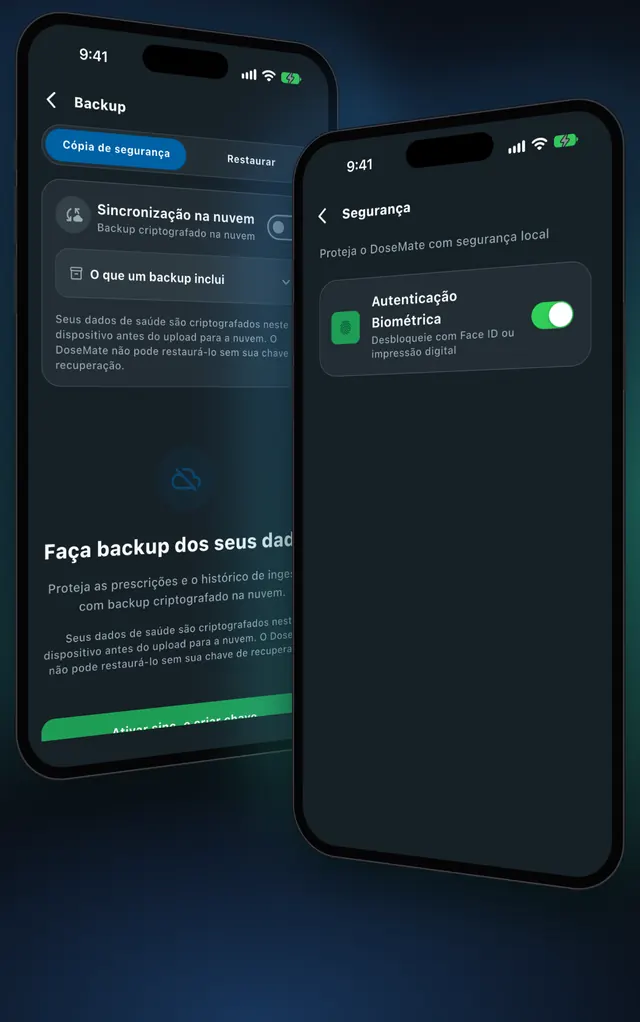
O DoseMate não tem conta nem login. Suas receitas e seu histórico de doses ficam no seu iPhone. Isso os mantém privados, mas também significa que eles ficam para trás se o celular for perdido, quebrar ou for trocado. O backup envia uma cópia criptografada para a nuvem, e sua Chave de recuperação é a única coisa que a abre.
Fazer um backup precisa do DoseMate Pro. Restaurar a partir de uma chave de recuperação também funciona no app grátis, então você sempre pode recuperar seus dados.
Como a criptografia funciona, em palavras simples
- O DoseMate criptografa seus dados no iPhone antes de eles saírem do celular. A cópia trancada fica guardada no Google Firebase, não no iCloud.
- A chave de recuperação é o que a destranca. Sem a chave, ninguém consegue abrir o backup: nem o DoseMate, nem o servidor.
- Por isso, uma chave de recuperação perdida não pode ser recuperada. Se você perder a chave, o backup se perde com ela. Guarde-a em um lugar seguro.
Ative o backup passo a passo
- No DoseMate, toque em Ajustes e, em Sincronizar, toque em Backup.
- Fique na aba Cópia de segurança e toque em Ativar sinc. e criar chave. Sem o Pro, o botão diz Atualizar para Pro.
- O DoseMate cria sua chave de recuperação. Ela tem este formato:
DM-XXXX-XXXX-XXXX. - Confira se Sincronização Automática está ativado. Assim, o DoseMate faz backup das suas alterações sozinho.
- Toque em Fazer backup agora sempre que quiser uma cópia nova, por exemplo antes de trocar de celular. A tela mostra seu Último backup.
Guarde sua chave de recuperação em segurança
Em Ajustes de chave:
| Opção | O que faz |
|---|---|
| Vincular à nuvem | Guarda a chave nas Chaves do iOS. Se as Chaves do iCloud estiverem ativadas, ela também chega aos seus outros aparelhos Apple, para que um iPhone novo a encontre |
| Ver chave | Mostra a chave como Texto ou como Código QR |
| Copiar chave de recuperação | Copia a chave, por exemplo para o seu gerenciador de senhas |
| Exportar código QR | Compartilha o código QR como imagem, para você salvar ou imprimir |
| Substitua a chave de recuperação | Cria uma nova chave. A chave antiga para de funcionar na hora. Use se outra pessoa tiver visto sua chave |
Nunca compartilhe a chave. Quem a tiver pode abrir seu backup.
Restaure em um iPhone novo passo a passo
- Instale o DoseMate no iPhone novo e abra-o.
- Toque em Ajustes, depois em Backup e na aba Restaurar.
- Se você usou Vincular à nuvem com as Chaves do iCloud, toque em Procure uma chave salva. O DoseMate encontra a chave salva e restaura seus dados.
- Caso contrário, em Insira a chave de recuperação manualmente, digite a chave em Chave de recuperação, ou toque em Digitalize o código QR e escaneie o código QR que você salvou.
- Toque em Restauração manual e depois em Restaurar em Restaurar dados.
- Aguarde Restauração de dados bem-sucedida!. Suas receitas e seu histórico estão de volta.
Uma restauração substitui os dados desse celular e cria uma nova chave de recuperação. Salve a nova chave, porque a antiga para de funcionar.
O que um backup traz de volta
| Volta | Fica no celular antigo |
|---|---|
| Receitas, ciclos de tratamento e todo o seu histórico de doses | O bloqueio com Face ID |
| Seu nome, ano de nascimento e avatar | Os calendários do Google e da Apple conectados |
| Tema, idioma, formato de hora e tamanho do texto | O emparelhamento com o Apple Watch |
| Lembretes ativados ou não, e sua janela de dose |
Depois de uma restauração, ative o bloqueio de novo (Bloqueie o DoseMate com Face ID), conecte seus calendários de novo (Sincronize as doses com o seu calendário) e emparelhe seu relógio.
Dicas
- Dois celulares, uma chave. Se outro aparelho fizer backup com a mesma chave, o backup automático é pausado neste, para que um não sobrescreva o outro. Para que este celular volte a fazer o backup, toque em Reivindicar e retomar. Nada é apagado: o backup do outro aparelho é mesclado primeiro.
- Faça backup antes de trocar. Toque em Fazer backup agora no celular antigo logo antes da mudança, para que as doses mais recentes estejam no backup.
- Anote a chave também. Uma cópia no papel ou em um gerenciador de senhas ajuda se você perder o acesso às Chaves do iCloud.

DoseMate — Alarme e controle de medicação
Grátis · Sem conta · iPhone, iPad e Apple Watch
Perguntas frequentes
O backup é grátis?
Fazer um backup precisa do DoseMate Pro. Restaurar a partir de uma chave de recuperação é grátis, mas o backup automático fica desativado sem o Pro.
Meu backup fica no iCloud?
Não. O backup criptografado fica guardado no Google Firebase. Só a chave de recuperação pode ir para as Chaves do iCloud, e só se você ativar Vincular à nuvem.
Perdi minha chave de recuperação. O DoseMate pode restaurar meus dados?
Não. O backup é criptografado com a sua chave, e o DoseMate nunca a tem. Sem a chave, o backup não pode ser aberto. Se o seu celular antigo ainda funciona, abra o DoseMate nele e use Ver chave.
Preciso de uma conta ou de um e-mail?
Não. O DoseMate não tem conta nem login. A chave de recuperação faz o papel de uma senha.
Posso apagar meu backup da nuvem?
Não há um botão que apague o backup da nuvem. Substitua a chave de recuperação apaga o backup antigo e começa um novo com a nova chave.
Posso passar meus dados para um celular Android?
Não. O DoseMate é para iPhone e iPad.