Calendário
Como adicionar seus horários de remédios ao Google Calendar ou ao Calendário da Apple
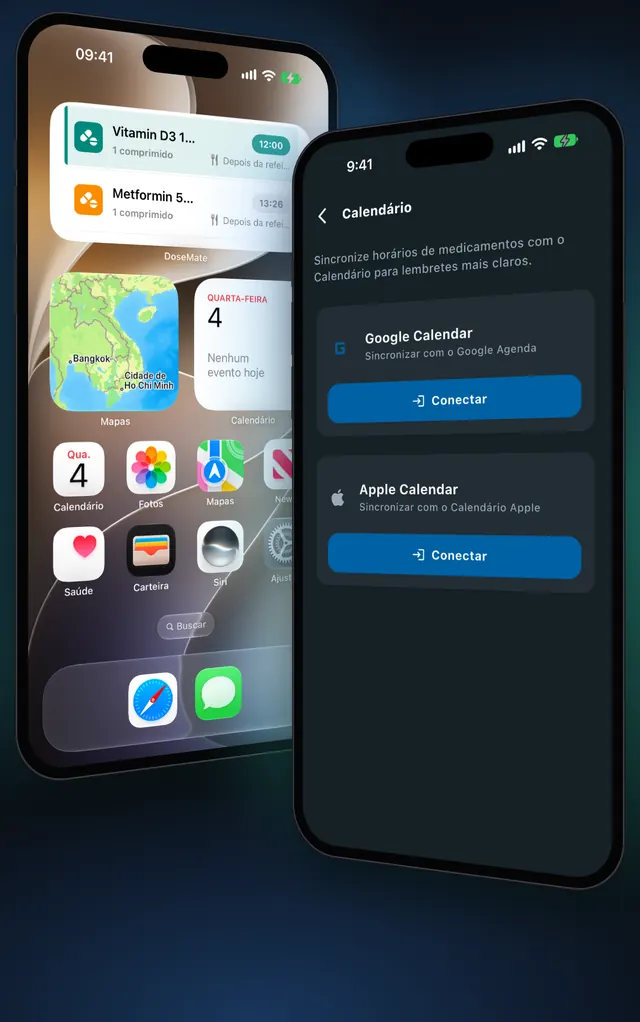
Organize seu dia em torno dos seus remédios. O DoseMate Pro copia cada horário de dose para o Google Calendar ou o Calendário da Apple, para suas doses ficarem ao lado dos seus compromissos.
Atualizado em 17 de novembro de 2026 · Grátis na App Store · iPhone, iPad e Apple Watch, iOS 15.6+
Por que colocar seus remédios no calendário
Muita gente organiza o dia pelo calendário. Quando suas doses também estão lá, você vê num relance se uma dose cai durante uma reunião, uma viagem ou um almoço fora, e um cuidador que compartilha o calendário também pode ver. O DoseMate mantém os lembretes dele de qualquer forma. O calendário é uma visão extra da mesma agenda.
A sincronização com o calendário faz parte do DoseMate Pro. Você pode conectar o Google Calendar, o Calendário da Apple ou os dois.
Conecte um calendário passo a passo
- No DoseMate, toque em Ajustes e, em Sincronizar, toque em Calendário. Sem o Pro, isso abre a página do Pro.
- Escolha um calendário:
- - Google Calendar: toque em Conectar, escolha sua conta Google e permita que o DoseMate gerencie o próprio calendário. O cartão passa a mostrar seu e-mail do Google.
- - Calendário da Apple: toque em Conectar e permita que o DoseMate use seus calendários quando o iOS pedir.
- Ative Sincronização automática para atualizar o calendário sempre que você alterar uma receita.
- No cartão do calendário, toque em Sincronizar para copiar todas as suas receitas agora. Em Sincronizar calendário, toque em Continuar. Você verá Sincronização do calendário bem-sucedida! quando terminar.
- Abra o Google Calendar ou o app Calendário. Suas doses estão em um novo calendário chamado DoseMate Calendar.
Escolha quais receitas vão para o calendário
Todas as receitas são sincronizadas por padrão. Para deixar uma fora do calendário:
- Adicione ou edite a receita.
- Na seção Sincronizar da receita, desative a chave Calendário.
- Salve a receita. O DoseMate para de adicionar eventos dela.
- Se os eventos dela já estiverem no calendário, vá até Calendário, toque em Eliminar e depois em Sincronizar. O calendário é refeito sem essa receita.
O que cada evento do calendário contém
| Parte | O que você vê |
|---|---|
| Calendário | Um calendário separado chamado DoseMate Calendar, para você ocultá-lo ou mostrá-lo com um toque |
| Horário | Um evento de 15 minutos em cada horário de dose, repetido conforme sua agenda até o fim do tratamento |
| Título | Um emoji de comprimido, o nome do remédio, a dose com a unidade e a relação com as refeições, por exemplo "💊 Vitamina D3 - 1 Comprimido - Depois da refeição" |
| Descrição | O nome da receita, as observações do remédio e um link que abre o DoseMate |
| Alertas | Um alerta no horário da dose e outro 5 minutos antes |
Nota de privacidade: o nome do remédio e suas observações são copiados para o evento. Quem puder ver esse calendário, como as pessoas com quem você o compartilha, pode lê-los. Se suas observações são particulares, deixe-as curtas ou mantenha essa receita fora do calendário.
Pare de sincronizar ou desconecte
- Em Calendário, toque em Eliminar no cartão do calendário. Em Remover sincronização de calendário, toque em Eliminar. Isso remove os eventos do DoseMate desse calendário.
- Desative Sincronização automática para que novos eventos não sejam adicionados.
- No Google, toque em Desconectar e depois em Eliminar para confirmar. Só desconectar não remove os eventos que já estão no calendário, então apague-os antes.
- No Calendário da Apple não há botão de desconectar. Para retirar o acesso do DoseMate, vá a Ajustes › Privacidade e Segurança › Calendários › DoseMate no iOS.
Dicas
- Espere dois alertas. O DoseMate já lembra você, e os eventos do calendário têm seus próprios alertas. Se for demais, mantenha no calendário só as receitas que quiser.
- Apagar todos os dados também limpa o calendário. AÇÕES CRÍTICAS › Apagar base de dados no DoseMate remove suas receitas, lembretes e os eventos de calendário sincronizados.
- As conexões ficam neste celular. Um backup não traz de volta os calendários conectados. Depois de passar para um iPhone novo, conecte-os de novo: Faça backup e restaure seus dados de remédios.

DoseMate — Alarme e controle de medicação
Grátis · Sem conta · iPhone, iPad e Apple Watch
Perguntas frequentes
A sincronização com o calendário é grátis?
Não. A sincronização com o calendário precisa do DoseMate Pro. Lembretes, registro e o widget da Tela de Início são grátis.
Posso registrar uma dose pelo calendário?
Não. O calendário só mostra sua agenda. Registre as doses no DoseMate ou pelo lembrete dele. O link na descrição do evento abre o DoseMate.
O DoseMate vai mudar meus outros eventos?
Não. O DoseMate grava apenas no próprio calendário, o DoseMate Calendar. No Google, ele pede para gerenciar só os calendários que cria. A tela do Google também lista a pasta de dados do próprio DoseMate no Google Drive; no iPhone, o DoseMate não guarda nada ali.
Funciona com o Outlook ou outros calendários?
Não. O DoseMate se conecta apenas ao Google Calendar e ao Calendário da Apple.
O que acontece quando um tratamento termina?
Os eventos param no fim do tratamento que você definiu. Se você iniciar um novo ciclo ou alterar uma receita, toque em Sincronizar para atualizar o calendário.