Calendrier
Ajouter votre planning de médicaments à Google Calendar ou Calendrier d'Apple
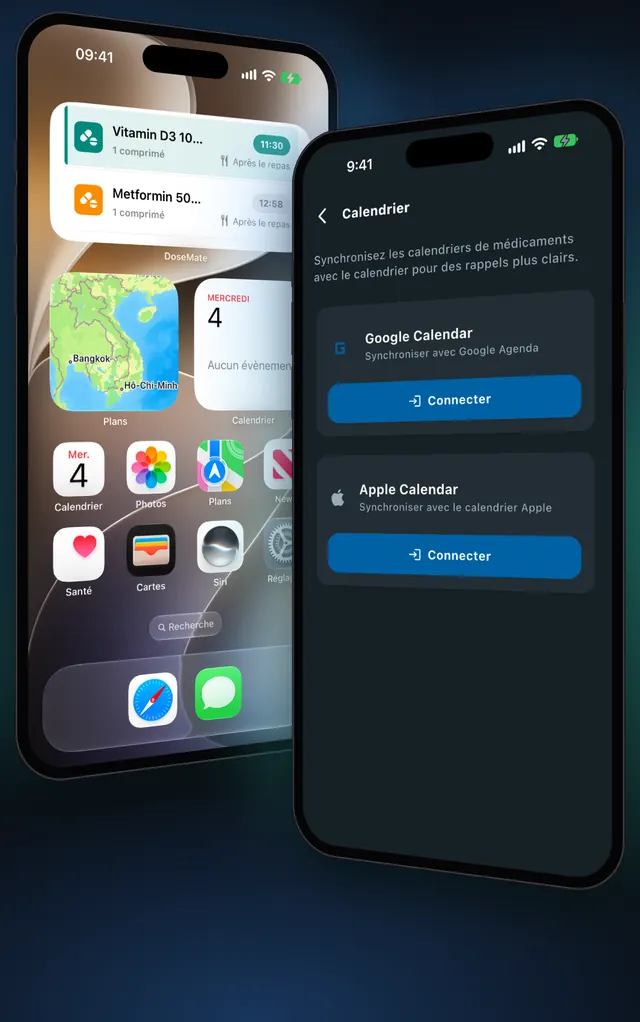
Organisez votre journée autour de vos médicaments. DoseMate Pro copie chaque heure de prise dans Google Calendar ou Calendrier d'Apple : vos prises côtoient vos rendez-vous.
Mis à jour le 17 novembre 2026 · Gratuit sur l'App Store · iPhone, iPad et Apple Watch, iOS 15.6+
Pourquoi mettre vos médicaments dans votre calendrier
Beaucoup de gens organisent leur journée avec un calendrier. Quand vos prises y figurent aussi, vous voyez d'un coup d'œil si une prise tombe pendant une réunion, un trajet ou un repas au restaurant, et un aidant qui partage le calendrier peut le voir aussi. DoseMate garde ses rappels dans tous les cas. Le calendrier est une vue supplémentaire du même planning.
La synchronisation du calendrier fait partie de DoseMate Pro. Vous pouvez connecter Google Calendar, Calendrier d'Apple ou les deux.
Connecter un calendrier pas à pas
- Dans DoseMate, touchez Réglages, puis sous Synchro touchez Calendrier. Sans Pro, cela ouvre la page Pro à la place.
- Choisissez un calendrier :
- - Google Calendar : touchez Connecter, choisissez votre compte Google et autorisez DoseMate à gérer son propre calendrier. La carte affiche ensuite votre adresse Google.
- - Calendrier d'Apple : touchez Connecter et autorisez DoseMate à utiliser vos calendriers quand iOS le demande.
- Activez Synchro auto pour mettre à jour le calendrier chaque fois que vous modifiez une ordonnance.
- Sur la carte du calendrier, touchez Synchroniser pour copier toutes vos ordonnances maintenant. Dans Synchroniser le calendrier, touchez Continuer. Vous voyez Synchronisation du calendrier réussie ! une fois terminé.
- Ouvrez Google Calendar ou l'app Calendrier. Vos prises se trouvent dans un nouveau calendrier nommé DoseMate Calendar.
Choisir les ordonnances envoyées au calendrier
Chaque ordonnance est synchronisée par défaut. Pour en exclure une de votre calendrier :
- Ajoutez ou modifiez l'ordonnance.
- Dans la section Synchro de l'ordonnance, désactivez l'interrupteur Calendrier.
- Enregistrez l'ordonnance. DoseMate cesse d'ajouter des événements pour elle.
- Si ses événements sont déjà dans votre calendrier, allez dans Calendrier, touchez Supprimer, puis Synchroniser. Le calendrier est reconstruit sans cette ordonnance.
Ce que contient chaque événement
| Partie | Ce que vous voyez |
|---|---|
| Calendrier | Un calendrier séparé nommé DoseMate Calendar, à masquer ou afficher d'un geste |
| Heure | Un événement de 15 minutes à chaque heure de prise, répété selon votre planning jusqu'à la fin du traitement |
| Titre | Un emoji de pilule, le nom du médicament, la dose avec son unité et le moment du repas, par exemple « 💊 Vitamine D3 - 1 Comprimé - Après le repas » |
| Description | Le nom de l'ordonnance, les notes du médicament et un lien qui ouvre DoseMate |
| Alertes | Une alerte à l'heure de la prise et une 5 minutes avant |
Note de confidentialité : le nom du médicament et vos notes sont copiés dans l'événement. Toute personne qui peut voir ce calendrier, comme celles avec qui vous le partagez, peut les lire. Si vos notes sont privées, gardez-les courtes ou excluez cette ordonnance du calendrier.
Arrêter la synchronisation ou se déconnecter
- Dans Calendrier, touchez Supprimer sur la carte du calendrier. Dans Supprimer la synchronisation du calendrier, touchez Supprimer. Cela supprime les événements DoseMate de ce calendrier.
- Désactivez Synchro auto pour que de nouveaux événements ne soient pas ajoutés.
- Pour Google, touchez Déconnecter, puis Supprimer pour confirmer. La déconnexion seule ne supprime pas les événements déjà présents dans votre calendrier : supprimez-les d'abord.
- Pour Calendrier d'Apple, il n'y a pas de bouton de déconnexion. Pour retirer l'accès de DoseMate, allez dans Réglages › Confidentialité et sécurité › Calendriers › DoseMate d'iOS.
Conseils
- Attendez-vous à deux alertes. DoseMate vous rappelle déjà les prises, et les événements du calendrier ont leurs propres alertes. Si c'est trop, ne gardez dans le calendrier que les ordonnances voulues.
- Effacer toutes les données efface aussi le calendrier. ACTIONS CRITIQUES › Effacer la base de données dans DoseMate supprime vos ordonnances, vos rappels et leurs événements de calendrier synchronisés.
- Les connexions restent sur ce téléphone. Une sauvegarde ne restaure pas les calendriers connectés. Après être passé à un nouvel iPhone, reconnectez-les : Sauvegarder et restaurer vos données de médicaments.

DoseMate — Pilulier, suivi et traitement
Gratuit · Sans compte · iPhone, iPad et Apple Watch
Questions fréquentes
La synchronisation du calendrier est-elle gratuite ?
Non. La synchronisation du calendrier nécessite DoseMate Pro. Les rappels, la saisie des prises et le widget d'écran d'accueil sont gratuits.
Puis-je noter une prise depuis le calendrier ?
Non. Le calendrier affiche seulement votre planning. Notez les prises dans DoseMate ou depuis son rappel. Le lien dans la description de l'événement ouvre DoseMate.
DoseMate modifiera-t-il mes autres événements ?
Non. DoseMate écrit uniquement dans son propre calendrier, DoseMate Calendar. Avec Google, il demande à gérer seulement les calendriers qu'il crée. L'écran de Google mentionne aussi le dossier de données d'app de DoseMate dans Google Drive ; sur iPhone, DoseMate n'y stocke rien.
Cela fonctionne-t-il avec Outlook ou d'autres calendriers ?
Non. DoseMate se connecte uniquement à Google Calendar et à Calendrier d'Apple.
Que se passe-t-il à la fin d'un traitement ?
Les événements s'arrêtent à la fin du traitement que vous avez réglé. Si vous commencez une nouvelle cure ou modifiez une ordonnance, touchez Synchroniser pour mettre le calendrier à jour.