Kalender
Cara menambahkan jadwal minum obat ke Google atau Apple Calendar
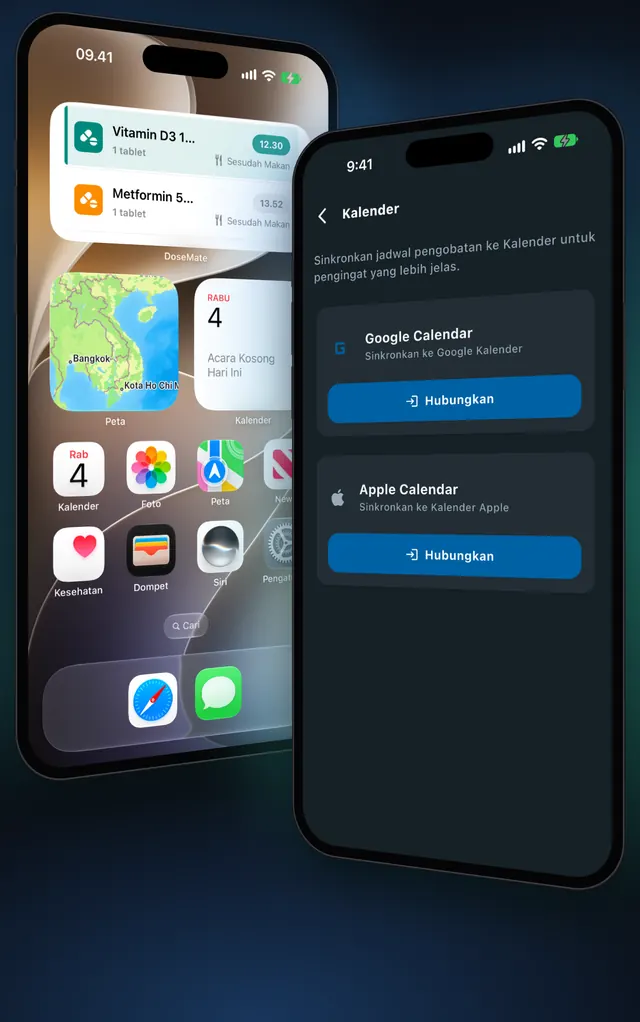
Rencanakan hari Anda dengan memperhitungkan obat. DoseMate Pro menyalin setiap waktu dosis ke Google Calendar atau Apple Calendar, sehingga dosis Anda berada di samping janji temu Anda.
Diperbarui 17 November 2026 · Gratis di App Store · iPhone, iPad, dan Apple Watch, iOS 15.6+
Mengapa memasukkan obat ke kalender
Banyak orang mengatur harinya dari kalender. Jika dosis Anda juga ada di sana, Anda langsung melihat apakah sebuah dosis jatuh di tengah rapat, perjalanan, atau makan di luar, dan pendamping yang berbagi kalender juga bisa melihatnya. DoseMate tetap mengirim pengingat seperti biasa. Kalender hanyalah tampilan tambahan dari jadwal yang sama.
Sinkronisasi kalender adalah bagian dari DoseMate Pro. Anda bisa menghubungkan Google Calendar, Apple Calendar, atau keduanya.
Hubungkan kalender langkah demi langkah
- Di DoseMate, ketuk Pengaturan, lalu di bawah Sinkron ketuk Kalender. Tanpa Pro, ini akan membuka halaman Pro.
- Pilih kalender:
- - Google Calendar: ketuk Hubungkan, pilih akun Google Anda, dan izinkan DoseMate mengelola kalendernya sendiri. Kartu kemudian menampilkan email Google Anda.
- - Apple Calendar: ketuk Hubungkan dan izinkan DoseMate memakai kalender Anda saat iOS bertanya.
- Nyalakan Sinkronisasi Otomatis agar kalender diperbarui setiap kali Anda mengubah resep.
- Di kartu kalender, ketuk Sinkronkan untuk menyalin semua resep sekarang. Di Sinkronkan Kalender, ketuk Lanjutkan. Anda akan melihat Sinkronisasi kalender berhasil! setelah selesai.
- Buka Google Calendar atau aplikasi Kalender. Dosis Anda ada di kalender baru bernama DoseMate Calendar.
Pilih resep yang masuk ke kalender
Setiap resep disinkronkan secara default. Agar satu resep tidak masuk ke kalender:
- Tambah atau edit resepnya.
- Di bagian Sinkron pada resep, matikan sakelar Kalender.
- Simpan resepnya. DoseMate berhenti menambahkan acara untuk resep itu.
- Jika acaranya sudah ada di kalender, buka Kalender, ketuk Hapus, lalu Sinkronkan. Kalender dibuat ulang tanpa resep tersebut.
Isi setiap acara kalender
| Bagian | Yang Anda lihat |
|---|---|
| Kalender | Kalender terpisah bernama DoseMate Calendar, sehingga Anda bisa menyembunyikan atau menampilkannya dengan satu ketukan |
| Waktu | Acara 15 menit di setiap waktu dosis, berulang sesuai jadwal Anda sampai pengobatan berakhir |
| Judul | Emoji pil, nama obat, dosis beserta satuannya, dan waktu makan, misalnya "💊 Vitamin D3 - 1 Tablet - Sesudah Makan" |
| Deskripsi | Nama resep, catatan obat, dan tautan yang membuka DoseMate |
| Peringatan | Satu peringatan pada waktu dosis dan satu lagi 5 menit sebelumnya |
Catatan privasi: nama obat dan catatan Anda disalin ke dalam acara. Siapa pun yang bisa melihat kalender itu, misalnya orang yang Anda ajak berbagi, bisa membacanya. Jika catatan Anda bersifat pribadi, buat singkat atau jangan masukkan resep itu ke kalender.
Hentikan sinkronisasi atau putuskan sambungan
- Di Kalender, ketuk Hapus di kartu kalender. Di Hapus Sinkronisasi Kalender, ketuk Hapus. Ini menghapus acara DoseMate dari kalender tersebut.
- Matikan Sinkronisasi Otomatis agar acara baru tidak ditambahkan.
- Untuk Google, ketuk Putuskan, lalu Hapus untuk mengonfirmasi. Memutuskan sambungan saja tidak menghapus acara yang sudah ada di kalender, jadi hapus acaranya terlebih dahulu.
- Untuk Apple Calendar tidak ada tombol putuskan. Untuk mencabut akses DoseMate, buka Pengaturan › Privasi & Keamanan › Kalender › DoseMate di iOS.
Tips
- Siap menerima dua peringatan. DoseMate sudah mengingatkan Anda, dan acara kalender punya peringatannya sendiri. Jika terlalu banyak, masukkan hanya resep yang Anda inginkan ke kalender.
- Menghapus semua data juga mengosongkan kalender. TINDAKAN KRITIS › Kosongkan Database di DoseMate menghapus resep, pengingat, dan acara kalender yang tersinkron.
- Sambungan tetap di ponsel ini. Cadangan tidak mengembalikan kalender yang terhubung. Setelah pindah ke iPhone baru, hubungkan lagi: Cadangkan dan pulihkan data obat Anda.

DoseMate — Jadwal minum & catatan dosis
Gratis · Tanpa akun · iPhone, iPad, dan Apple Watch
Pertanyaan yang sering diajukan
Apakah sinkronisasi kalender gratis?
Tidak. Sinkronisasi kalender memerlukan DoseMate Pro. Pengingat, pencatatan, dan widget Layar Utama gratis.
Bisakah saya mencatat dosis dari kalender?
Tidak. Kalender hanya menampilkan jadwal Anda. Catat dosis di DoseMate atau dari pengingatnya. Tautan di deskripsi acara membuka DoseMate.
Apakah DoseMate akan mengubah acara saya yang lain?
Tidak. DoseMate hanya menulis ke kalendernya sendiri, DoseMate Calendar. Dengan Google, DoseMate hanya meminta izin untuk mengelola kalender yang dibuatnya. Layar Google juga mencantumkan folder data aplikasi DoseMate sendiri di Google Drive; di iPhone, DoseMate tidak menyimpan apa pun di sana.
Apakah ini berfungsi dengan Outlook atau kalender lain?
Tidak. DoseMate hanya terhubung ke Google Calendar dan Apple Calendar.
Apa yang terjadi saat pengobatan berakhir?
Acara berhenti di akhir pengobatan yang Anda atur. Jika Anda memulai periode baru atau mengubah resep, ketuk Sinkronkan untuk memperbarui kalender.