कैलेंडर
अपना दवा शेड्यूल Google या Apple कैलेंडर में कैसे जोड़ें
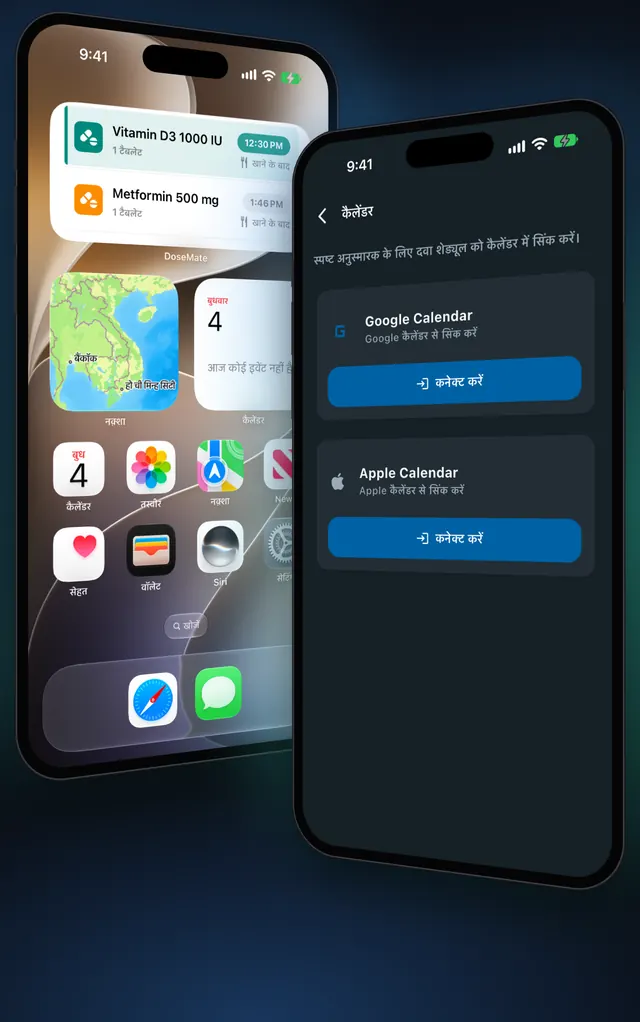
अपना दिन अपनी दवाओं के हिसाब से प्लान करें। DoseMate Pro हर खुराक का समय Google Calendar या Apple कैलेंडर में कॉपी करता है, ताकि आपकी खुराकें आपकी अपॉइंटमेंट के बगल में दिखें।
अपडेट किया गया 17 नवंबर 2026 · App Store पर मुफ़्त · iPhone, iPad और Apple Watch, iOS 15.6+
अपनी दवाएं कैलेंडर में क्यों रखें
बहुत से लोग अपना दिन कैलेंडर से चलाते हैं। जब आपकी खुराकें भी वहां हों, तो आप एक नज़र में देख लेते हैं कि कोई खुराक मीटिंग, यात्रा या बाहर खाने के दौरान पड़ रही है या नहीं, और कैलेंडर साझा करने वाला देखभालकर्ता भी उसे देख सकता है। DoseMate अपने रिमाइंडर हर हाल में भेजता है। कैलेंडर उसी शेड्यूल का एक अतिरिक्त नज़ारा है।
कैलेंडर सिंक DoseMate Pro का हिस्सा है। आप Google Calendar, Apple कैलेंडर या दोनों जोड़ सकते हैं।
कैलेंडर जोड़ें, चरण दर चरण
- DoseMate में सेटिंग्स पर टैप करें, फिर सिंक के नीचे कैलेंडर पर टैप करें। Pro के बिना इसकी जगह Pro पेज खुलता है।
- एक कैलेंडर चुनें:
- - Google Calendar: कनेक्ट करें पर टैप करें, अपना Google खाता चुनें और DoseMate को उसका अपना कैलेंडर संभालने की अनुमति दें। फिर कार्ड आपका Google ईमेल दिखाता है।
- - Apple कैलेंडर: कनेक्ट करें पर टैप करें और iOS के पूछने पर DoseMate को आपके कैलेंडर इस्तेमाल करने की अनुमति दें।
- हर बार पर्चा बदलने पर कैलेंडर अपडेट करने के लिए ऑटो सिंक चालू करें।
- अपने सभी पर्चे अभी कॉपी करने के लिए कैलेंडर के कार्ड पर सिंक करें पर टैप करें। कैलेंडर सिंक करें पर जारी रखें पर टैप करें। काम पूरा होने पर आपको कैलेंडर समन्वयन सफल! दिखता है।
- Google Calendar या कैलेंडर ऐप खोलें। आपकी खुराकें DoseMate Calendar नाम के एक नए कैलेंडर में हैं।
चुनें कि कौन-से पर्चे कैलेंडर में जाएं
हर पर्चा अपने आप सिंक होता है। किसी एक को कैलेंडर से बाहर रखने के लिए:
- पर्चा जोड़ें या उसे संपादित करें।
- पर्चे के सिंक भाग में कैलेंडर स्विच बंद करें।
- पर्चा सहेजें। DoseMate उसके लिए इवेंट जोड़ना बंद कर देता है।
- अगर उसके इवेंट पहले से आपके कैलेंडर में हैं, तो कैलेंडर पर जाएं, हटाएं पर टैप करें, फिर सिंक करें पर। कैलेंडर उस पर्चे के बिना फिर से बनता है।
हर कैलेंडर इवेंट में क्या होता है
| भाग | आप क्या देखते हैं |
|---|---|
| कैलेंडर | DoseMate Calendar नाम का एक अलग कैलेंडर, ताकि आप उसे एक टैप में छिपा या दिखा सकें |
| समय | हर खुराक के समय 15 मिनट का इवेंट, जो इलाज खत्म होने तक आपके शेड्यूल पर दोहराता है |
| शीर्षक | गोली का इमोजी, दवा का नाम, इकाई के साथ खुराक, और भोजन का समय, जैसे "💊 विटामिन D3 - 1 टैबलेट - भोजन के बाद" |
| विवरण | पर्चे का नाम, दवा के नोट्स, और DoseMate खोलने वाला लिंक |
| अलर्ट | खुराक के समय एक अलर्ट और 5 मिनट पहले एक |
गोपनीयता नोट: दवा का नाम और आपके नोट्स इवेंट में कॉपी होते हैं। जो भी उस कैलेंडर को देख सकता है, जैसे जिनके साथ आप उसे साझा करते हैं, वे उन्हें पढ़ सकते हैं। अगर आपके नोट्स निजी हैं, तो उन्हें छोटा रखें या उस पर्चे को कैलेंडर से बाहर रखें।
सिंक रोकें या डिस्कनेक्ट करें
- कैलेंडर में कैलेंडर के कार्ड पर हटाएं पर टैप करें। कैलेंडर सिंक हटाएँ पर हटाएं पर टैप करें। इससे उस कैलेंडर से DoseMate के इवेंट हट जाते हैं।
- ऑटो सिंक बंद करें ताकि नए इवेंट न जुड़ें।
- Google के लिए डिस्कनेक्ट करें पर टैप करें, फिर पुष्टि के लिए हटाएं पर। सिर्फ़ डिस्कनेक्ट करने से कैलेंडर में पहले से मौजूद इवेंट नहीं हटते, इसलिए पहले उन्हें मिटाएं।
- Apple कैलेंडर के लिए डिस्कनेक्ट बटन नहीं है। DoseMate की पहुंच हटाने के लिए iOS में सेटिंग्स › गोपनीयता और सुरक्षा › कैलेंडर › DoseMate पर जाएं।
सुझाव
- दो अलर्ट की उम्मीद रखें। DoseMate पहले से याद दिलाता है, और कैलेंडर इवेंट के अपने अलर्ट होते हैं। अगर यह ज़्यादा लगे, तो कैलेंडर में सिर्फ़ वही पर्चे रखें जो आप चाहते हैं।
- सारा डेटा साफ़ करने से कैलेंडर भी साफ़ होता है। DoseMate में महत्वपूर्ण कार्य › डेटाबेस साफ़ करें आपके पर्चे, रिमाइंडर और उनके सिंक किए कैलेंडर इवेंट हटा देता है।
- कनेक्शन इसी फ़ोन पर रहते हैं। बैकअप जुड़े हुए कैलेंडर वापस नहीं लाता। नए iPhone पर जाने के बाद उन्हें फिर से जोड़ें: अपने दवा डेटा का बैकअप और रीस्टोर।

DoseMate — दवाई का समय और खुराक ट्रैकर
मुफ़्त · कोई खाता नहीं · iPhone, iPad और Apple Watch
अक्सर पूछे जाने वाले प्रश्न
क्या कैलेंडर सिंक मुफ़्त है?
नहीं। कैलेंडर सिंक के लिए DoseMate Pro चाहिए। रिमाइंडर, दर्ज करना और होम स्क्रीन विजेट मुफ़्त हैं।
क्या मैं कैलेंडर से खुराक दर्ज कर सकता हूं?
नहीं। कैलेंडर सिर्फ़ आपका शेड्यूल दिखाता है। खुराकें DoseMate में या उसके रिमाइंडर से दर्ज करें। इवेंट के विवरण का लिंक DoseMate खोलता है।
क्या DoseMate मेरे दूसरे इवेंट बदलेगा?
नहीं। DoseMate सिर्फ़ अपने कैलेंडर, DoseMate Calendar, में लिखता है। Google के साथ यह सिर्फ़ अपने बनाए कैलेंडर संभालने की अनुमति मांगता है। Google की स्क्रीन Google Drive में DoseMate का अपना ऐप-डेटा फ़ोल्डर भी दिखाती है; iPhone पर DoseMate वहां कुछ नहीं सहेजता।
क्या यह Outlook या दूसरे कैलेंडर के साथ काम करता है?
नहीं। DoseMate सिर्फ़ Google Calendar और Apple कैलेंडर से जुड़ता है।
इलाज खत्म होने पर क्या होता है?
आपके सेट किए इलाज के अंत पर इवेंट रुक जाते हैं। अगर आप नया कोर्स शुरू करते हैं या पर्चा बदलते हैं, तो कैलेंडर अपडेट करने के लिए सिंक करें पर टैप करें।