Takvim
İlaç programınızı Google veya Apple Takvim'e nasıl eklersiniz
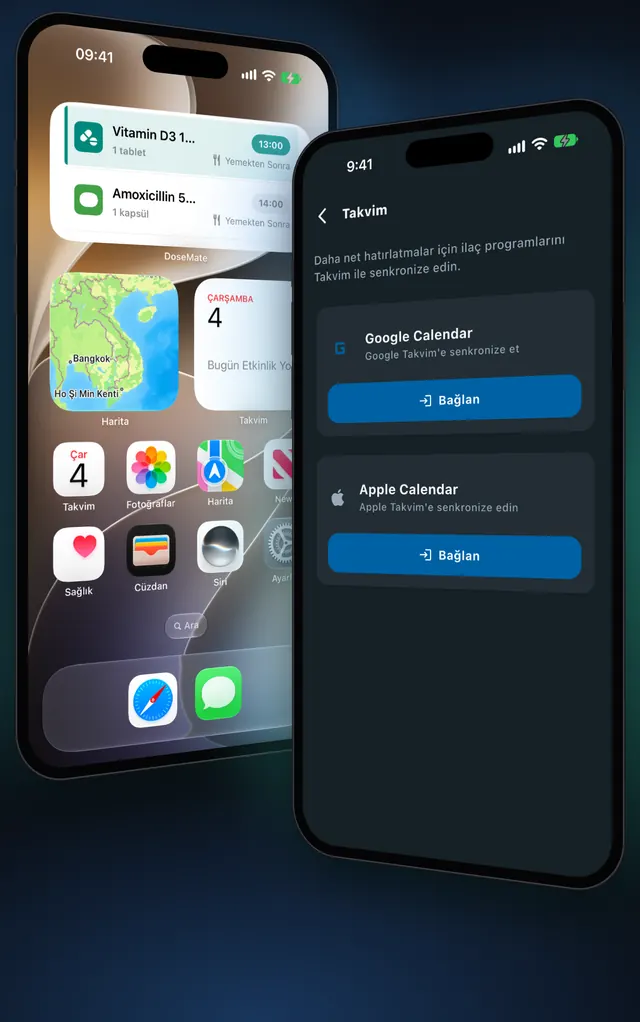
Gününüzü ilaçlarınıza göre planlayın. DoseMate Pro her doz saatini Google Takvim'e veya Apple Takvim'e kopyalar; böylece dozlarınız randevularınızın yanında durur.
Güncellendi 17 Kasım 2026 · App Store'da ücretsiz · iPhone, iPad ve Apple Watch, iOS 15.6+
Neden ilaçlarınızı takviminize koymalı
Pek çok kişi gününü bir takvimle yönetir. Dozlarınız da orada olduğunda bir dozun toplantıya, yolculuğa veya dışarıda yenen bir yemeğe denk gelip gelmediğini bir bakışta görürsünüz; takvimi paylaşan bir bakıcı da bunu görebilir. DoseMate hatırlatmalarını her durumda gönderir. Takvim, aynı programın ek bir görünümüdür.
Takvim senkronizasyonu DoseMate Pro'nun bir parçasıdır. Google Takvim'i, Apple Takvim'i veya ikisini birden bağlayabilirsiniz.
Adım adım bir takvim bağlama
- DoseMate'te Ayarlar sekmesine dokunun, ardından Senkron altında Takvim öğesine dokunun. Pro yoksa bunun yerine Pro sayfası açılır.
- Bir takvim seçin:
- - Google Takvim: Bağlan düğmesine dokunun, Google hesabınızı seçin ve DoseMate'in kendi takvimini yönetmesine izin verin. Kart ardından Google e-postanızı gösterir.
- - Apple Takvim: Bağlan düğmesine dokunun ve iOS sorduğunda DoseMate'in takvimlerinizi kullanmasına izin verin.
- Bir reçeteyi her değiştirdiğinizde takvimi güncellemek için Otomatik Senkronizasyon seçeneğini açın.
- Tüm reçetelerinizi şimdi kopyalamak için takvimin kartında Senkronize Et düğmesine dokunun. Takvimi Senkronize Et ekranında Devam Et düğmesine dokunun. İşlem bitince Takvim senkronizasyonu başarılı! mesajını görürsünüz.
- Google Takvim'i veya Takvim uygulamasını açın. Dozlarınız DoseMate Calendar adlı yeni bir takvimdedir.
Hangi reçetelerin takvime gideceğini seçme
Her reçete varsayılan olarak senkronize edilir. Birini takviminizin dışında tutmak için:
- Reçeteyi ekleyin veya düzenleyin.
- Reçetenin Senkron bölümünde Takvim anahtarını kapatın.
- Reçeteyi kaydedin. DoseMate onun için etkinlik eklemeyi bırakır.
- Etkinlikleri zaten takviminizdeyse Takvim bölümüne gidin, Sil düğmesine, ardından Senkronize Et düğmesine dokunun. Takvim o reçete olmadan yeniden oluşturulur.
Her takvim etkinliği neleri içerir
| Bölüm | Ne görürsünüz |
|---|---|
| Takvim | DoseMate Calendar adlı ayrı bir takvim; tek dokunuşla gizleyip gösterebilirsiniz |
| Saat | Her doz saatinde 15 dakikalık, tedavi bitene kadar programınıza göre tekrarlanan bir etkinlik |
| Başlık | Bir hap emojisi, ilaç adı, birimiyle doz ve yemek zamanlaması, örneğin "💊 D3 Vitamini - 1 Tablet - Yemekten Sonra" |
| Açıklama | Reçetenin adı, ilacın notları ve DoseMate'i açan bir bağlantı |
| Uyarılar | Doz saatinde bir uyarı ve 5 dakika önce bir uyarı |
Gizlilik notu: ilaç adı ve notlarınız etkinliğe kopyalanır. O takvimi görebilen herkes, örneğin onu paylaştığınız kişiler, bunları okuyabilir. Notlarınız özelse onları kısa tutun veya o reçeteyi takvimin dışında bırakın.
Senkronizasyonu durdurma veya bağlantıyı kesme
- Takvim bölümünde takvimin kartındaki Sil düğmesine dokunun. Takvim Senkronizasyonunu Kaldır ekranında Sil düğmesine dokunun. Bu, DoseMate etkinliklerini o takvimden kaldırır.
- Yeni etkinliklerin eklenmemesi için Otomatik Senkronizasyon seçeneğini kapatın.
- Google için Bağlantıyı Kes düğmesine, ardından onaylamak için Sil düğmesine dokunun. Yalnızca bağlantıyı kesmek takviminizdeki mevcut etkinlikleri kaldırmaz; bu yüzden önce onları silin.
- Apple Takvim için bağlantı kesme düğmesi yoktur. DoseMate'in erişimini kaldırmak için iOS'ta Ayarlar › Gizlilik ve Güvenlik › Takvimler › DoseMate bölümüne gidin.
İpuçları
- İki uyarı bekleyin. DoseMate zaten size hatırlatır, takvim etkinliklerinin de kendi uyarıları vardır. Bu fazla geliyorsa takvimde yalnızca istediğiniz reçeteleri tutun.
- Tüm verileri temizlemek takvimi de temizler. DoseMate'te KRİTİK EYLEMLER › Veritabanını Temizle reçetelerinizi, hatırlatmalarınızı ve senkronize edilmiş takvim etkinliklerini kaldırır.
- Bağlantılar bu telefonda kalır. Bir yedek, bağlı takvimleri geri getirmez. Yeni bir iPhone'a geçtikten sonra onları yeniden bağlayın: İlaç verilerinizi yedekleme ve geri yükleme.

DoseMate — Hap, doz ve tedavi takibi
Ücretsiz · Hesap yok · iPhone, iPad ve Apple Watch
Sık sorulan sorular
Takvim senkronizasyonu ücretsiz mi?
Hayır. Takvim senkronizasyonu DoseMate Pro gerektirir. Hatırlatıcılar, kayıt ve Ana Ekran widget'ı ücretsizdir.
Takvimden bir dozu kaydedebilir miyim?
Hayır. Takvim yalnızca programınızı gösterir. Dozları DoseMate'te veya onun hatırlatmasından kaydedin. Etkinlik açıklamasındaki bağlantı DoseMate'i açar.
DoseMate diğer etkinliklerimi değiştirir mi?
Hayır. DoseMate yalnızca kendi takvimine, DoseMate Calendar'a yazar. Google'da yalnızca kendi oluşturduğu takvimleri yönetmek için izin ister. Google'ın ekranı ayrıca DoseMate'in Google Drive'daki kendi uygulama verisi klasörünü de listeler; iPhone'da DoseMate oraya hiçbir şey kaydetmez.
Outlook veya başka takvimlerle çalışır mı?
Hayır. DoseMate yalnızca Google Takvim ve Apple Takvim'e bağlanır.
Bir tedavi bittiğinde ne olur?
Etkinlikler, ayarladığınız tedavinin sonunda durur. Yeni bir kür başlatırsanız veya bir reçeteyi değiştirirseniz takvimi güncellemek için Senkronize Et düğmesine dokunun.