Calendario
Come aggiungere lo schema dei farmaci a Google Calendar o a Calendario di Apple
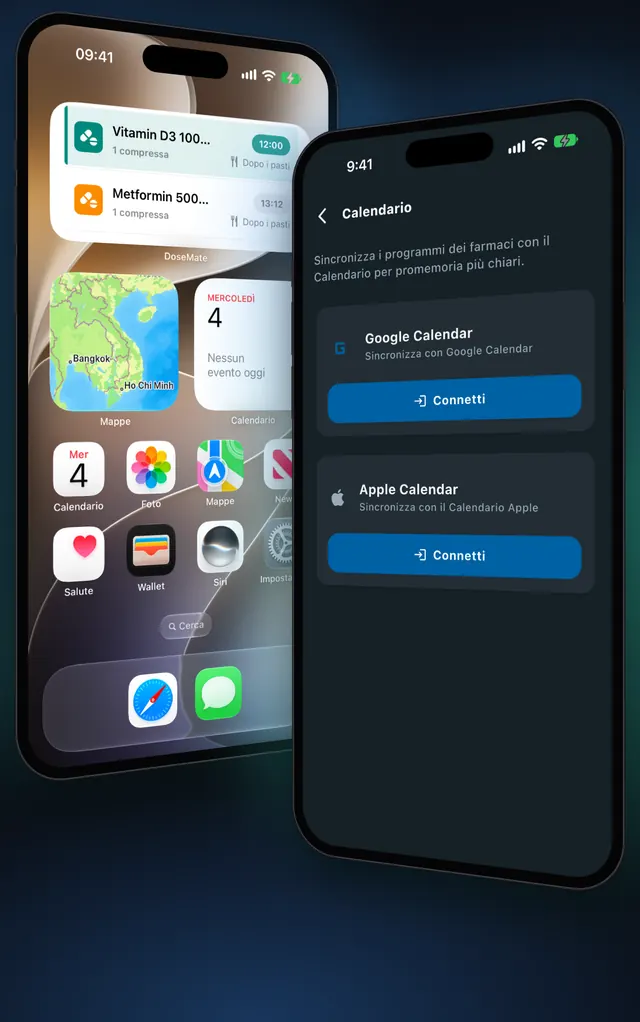
Organizza la giornata intorno ai tuoi farmaci. DoseMate Pro copia ogni orario di assunzione in Google Calendar o in Calendario di Apple, così le dosi stanno accanto ai tuoi appuntamenti.
Aggiornato 17 novembre 2026 · Gratis sull'App Store · iPhone, iPad e Apple Watch, iOS 15.6+
Perché mettere i farmaci nel calendario
Molte persone organizzano la giornata con un calendario. Se ci sono anche le dosi, vedi a colpo d'occhio se una dose cade durante una riunione, un viaggio o un pranzo fuori, e chi ti assiste e condivide il calendario può vederlo a sua volta. DoseMate mantiene comunque i suoi promemoria. Il calendario è una vista in più dello stesso schema.
La sincronizzazione del calendario fa parte di DoseMate Pro. Puoi collegare Google Calendar, Calendario di Apple o entrambi.
Collegare un calendario passo passo
- In DoseMate, tocca Impostazioni, poi in Sincronizzazione tocca Calendario. Senza Pro, si apre invece la pagina di Pro.
- Scegli un calendario:
- - Google Calendar: tocca Connetti, scegli il tuo account Google e consenti a DoseMate di gestire il proprio calendario. La scheda mostra poi la tua email Google.
- - Calendario di Apple: tocca Connetti e consenti a DoseMate di usare i tuoi calendari quando iOS lo chiede.
- Attiva Sincronizzazione automatica per aggiornare il calendario ogni volta che modifichi una prescrizione.
- Sulla scheda del calendario, tocca Sincronizza per copiare subito tutte le prescrizioni. In Sincronizza calendario, tocca Continua. Al termine vedi Sincronizzazione del calendario riuscita!.
- Apri Google Calendar o l'app Calendario. Le tue dosi sono in un nuovo calendario chiamato DoseMate Calendar.
Scegliere quali prescrizioni vanno nel calendario
Ogni prescrizione viene sincronizzata per impostazione predefinita. Per escluderne una dal calendario:
- Aggiungi o modifica la prescrizione.
- Nella sezione Sincronizzazione della prescrizione, disattiva l'interruttore Calendario.
- Salva la prescrizione. DoseMate smette di aggiungere eventi per essa.
- Se i suoi eventi sono già nel calendario, vai in Calendario, tocca Elimina, poi Sincronizza. Il calendario viene ricreato senza quella prescrizione.
Cosa contiene ogni evento del calendario
| Parte | Cosa vedi |
|---|---|
| Calendario | Un calendario separato chiamato DoseMate Calendar, da nascondere o mostrare con un tocco |
| Orario | Un evento di 15 minuti a ogni orario di assunzione, ripetuto secondo il tuo schema fino alla fine del trattamento |
| Titolo | L'emoji di una pillola, il nome del farmaco, la dose con la sua unità e il rapporto con i pasti, per esempio "💊 Vitamina D3 - 1 Compressa - Dopo i pasti" |
| Descrizione | Il nome della prescrizione, le note sul farmaco e un link che apre DoseMate |
| Avvisi | Un avviso all'orario della dose e uno 5 minuti prima |
Nota sulla privacy: il nome del farmaco e le tue note vengono copiati nell'evento. Chiunque possa vedere quel calendario, per esempio le persone con cui lo condividi, può leggerli. Se le note sono private, tienile brevi o escludi quella prescrizione dal calendario.
Interrompere la sincronizzazione o scollegare
- In Calendario, tocca Elimina sulla scheda del calendario. In Rimuovi la sincronizzazione del calendario, tocca Elimina. Gli eventi di DoseMate vengono rimossi da quel calendario.
- Disattiva Sincronizzazione automatica perché non vengano aggiunti nuovi eventi.
- Per Google, tocca Disconnetti, poi Elimina per confermare. Scollegare da solo non rimuove gli eventi già presenti nel calendario, quindi eliminali prima.
- Per Calendario di Apple non c'è un pulsante per scollegare. Per togliere l'accesso a DoseMate, vai in Impostazioni › Privacy e sicurezza › Calendari › DoseMate di iOS.
Consigli
- Aspettati due avvisi. DoseMate ti avvisa già, e gli eventi del calendario hanno i loro avvisi. Se è troppo, tieni nel calendario solo le prescrizioni che vuoi.
- Cancellare tutti i dati cancella anche il calendario. AZIONI CRITICHE › Cancella database in DoseMate rimuove prescrizioni, promemoria e i relativi eventi di calendario sincronizzati.
- I collegamenti restano su questo telefono. Un backup non ripristina i calendari collegati. Dopo il passaggio a un nuovo iPhone, ricollegali: Backup e ripristino dei dati sui farmaci.

DoseMate — Orari, dosi e diario terapia
Gratis · Nessun account · iPhone, iPad e Apple Watch
Domande frequenti
La sincronizzazione del calendario è gratis?
No. La sincronizzazione del calendario richiede DoseMate Pro. Promemoria, registrazione e widget per la schermata Home sono gratis.
Posso registrare una dose dal calendario?
No. Il calendario mostra solo il tuo schema. Registra le dosi in DoseMate o dal suo promemoria. Il link nella descrizione dell'evento apre DoseMate.
DoseMate modificherà gli altri miei eventi?
No. DoseMate scrive solo nel proprio calendario, DoseMate Calendar. Con Google chiede di gestire solo i calendari che crea. La schermata di Google elenca anche la cartella di dati dell'app di DoseMate in Google Drive; su iPhone DoseMate non vi salva nulla.
Funziona con Outlook o altri calendari?
No. DoseMate si collega solo a Google Calendar e a Calendario di Apple.
Cosa succede quando finisce un trattamento?
Gli eventi si fermano alla fine del trattamento che hai impostato. Se avvii un nuovo ciclo o modifichi una prescrizione, tocca Sincronizza per aggiornare il calendario.