Kalender
So tragen Sie Ihren Medikamentenplan in Google Calendar oder den Apple Kalender ein
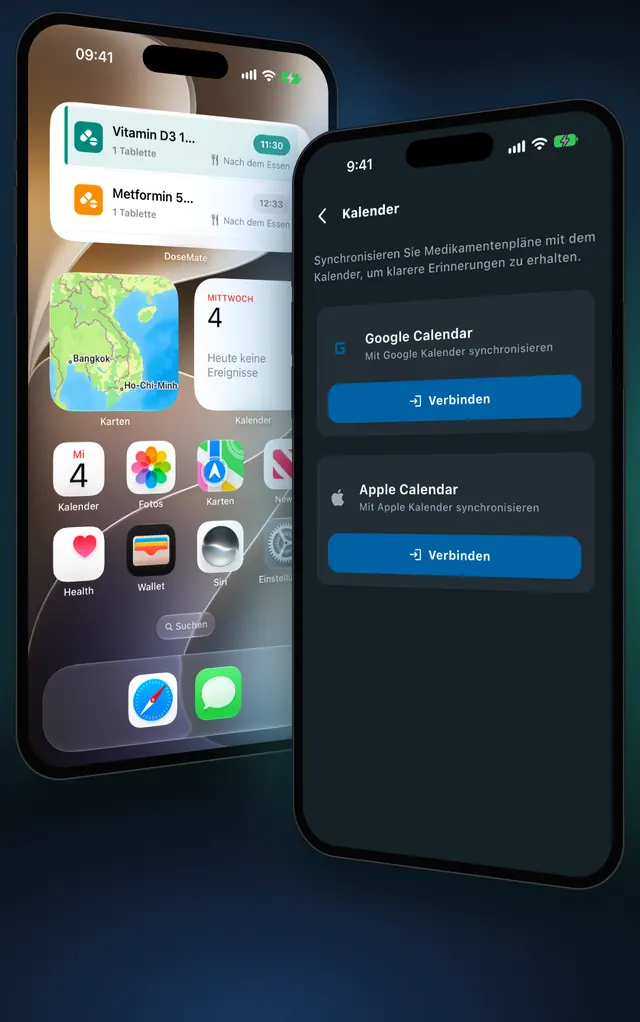
Planen Sie Ihren Tag rund um Ihre Medikamente. DoseMate Pro kopiert jede Einnahmezeit in Google Calendar oder den Apple Kalender, sodass Ihre Dosen neben Ihren Terminen stehen.
Aktualisiert 17. November 2026 · Kostenlos im App Store · iPhone, iPad und Apple Watch, iOS 15.6+
Warum Ihre Medikamente in den Kalender gehören
Viele Menschen organisieren ihren Tag mit einem Kalender. Stehen Ihre Dosen auch dort, sehen Sie auf einen Blick, ob eine Dosis in eine Besprechung, eine Reise oder ein Essen auswärts fällt, und eine Pflegeperson, die den Kalender mit Ihnen teilt, sieht es ebenfalls. DoseMate behält seine Erinnerungen so oder so. Der Kalender ist eine zusätzliche Ansicht desselben Plans.
Die Kalendersynchronisierung gehört zu DoseMate Pro. Sie können Google Calendar, den Apple Kalender oder beide verbinden.
Einen Kalender verbinden, Schritt für Schritt
- Tippen Sie in DoseMate auf Einstellungen und dann unter Synchronisieren auf Kalender. Ohne Pro öffnet sich stattdessen die Pro-Seite.
- Wählen Sie einen Kalender:
- - Google Calendar: Tippen Sie auf Verbinden, wählen Sie Ihr Google-Konto und erlauben Sie DoseMate, seinen eigenen Kalender zu verwalten. Die Karte zeigt dann Ihre Google-E-Mail-Adresse.
- - Apple Kalender: Tippen Sie auf Verbinden und erlauben Sie DoseMate den Zugriff auf Ihre Kalender, wenn iOS fragt.
- Schalten Sie Auto-Sync ein, damit der Kalender bei jeder Rezeptänderung aktualisiert wird.
- Tippen Sie auf der Karte des Kalenders auf Synchronisieren, um jetzt alle Ihre Rezepte zu übertragen. Tippen Sie unter Kalender synchronisieren auf Weiter. Sie sehen Kalendersynchronisierung erfolgreich!, wenn es fertig ist.
- Öffnen Sie Google Calendar oder die Kalender-App. Ihre Dosen stehen in einem neuen Kalender namens DoseMate Calendar.
Wählen, welche Rezepte in den Kalender kommen
Jedes Rezept wird standardmäßig synchronisiert. So halten Sie eines aus Ihrem Kalender heraus:
- Fügen Sie das Rezept hinzu oder bearbeiten Sie es.
- Schalten Sie im Bereich Synchronisieren des Rezepts den Schalter Kalender aus.
- Speichern Sie das Rezept. DoseMate fügt keine Termine mehr dafür hinzu.
- Stehen seine Termine schon in Ihrem Kalender, gehen Sie zu Kalender, tippen auf Löschen und dann auf Synchronisieren. Der Kalender wird ohne dieses Rezept neu aufgebaut.
Was jeder Kalendertermin enthält
| Teil | Was Sie sehen |
|---|---|
| Kalender | Einen eigenen Kalender namens DoseMate Calendar, den Sie mit einem Tippen aus- oder einblenden |
| Uhrzeit | Einen 15-minütigen Termin zu jeder Einnahmezeit, der sich nach Ihrem Plan wiederholt, bis die Behandlung endet |
| Titel | Ein Tabletten-Emoji, den Medikamentennamen, die Dosis mit Einheit und den Zeitpunkt zur Mahlzeit, zum Beispiel „💊 Vitamin D3 - 1 Tablette - Nach dem Essen“ |
| Beschreibung | Den Namen des Rezepts, die Notizen zum Medikament und einen Link, der DoseMate öffnet |
| Hinweise | Einen Hinweis zur Einnahmezeit und einen 5 Minuten vorher |
Hinweis zum Datenschutz: Der Medikamentenname und Ihre Notizen werden in den Termin kopiert. Wer diesen Kalender sehen kann, etwa Personen, mit denen Sie ihn teilen, kann sie lesen. Sind Ihre Notizen privat, halten Sie sie kurz oder lassen Sie dieses Rezept aus dem Kalender heraus.
Synchronisierung beenden oder trennen
- Tippen Sie unter Kalender auf der Karte des Kalenders auf Löschen. Tippen Sie unter Entfernen Sie die Kalendersynchronisierung auf Löschen. Das entfernt die DoseMate-Termine aus diesem Kalender.
- Schalten Sie Auto-Sync aus, damit keine neuen Termine hinzukommen.
- Bei Google tippen Sie auf Trennen und dann zur Bestätigung auf Löschen. Nur zu trennen entfernt keine Termine, die schon in Ihrem Kalender stehen; löschen Sie sie also zuerst.
- Für den Apple Kalender gibt es keine Trennen-Taste. Um DoseMate den Zugriff zu entziehen, gehen Sie in iOS zu Einstellungen › Datenschutz & Sicherheit › Kalender › DoseMate.
Tipps
- Rechnen Sie mit zwei Hinweisen. DoseMate erinnert Sie bereits, und die Kalendertermine haben eigene Hinweise. Ist Ihnen das zu viel, behalten Sie nur die Rezepte im Kalender, die Sie dort wollen.
- Alle Daten löschen leert auch den Kalender. KRITISCHE AKTIONEN › Datenbank löschen in DoseMate entfernt Ihre Rezepte, Erinnerungen und deren synchronisierte Kalendertermine.
- Verbindungen bleiben auf diesem iPhone. Eine Sicherung bringt verbundene Kalender nicht zurück. Verbinden Sie sie nach dem Wechsel auf ein neues iPhone erneut: Medikamentendaten sichern und wiederherstellen.

DoseMate — Medikamentenplan & Tagebuch
Kostenlos · Kein Konto · iPhone, iPad und Apple Watch
Häufig gestellte Fragen
Ist die Kalendersynchronisierung kostenlos?
Nein. Die Kalendersynchronisierung erfordert DoseMate Pro. Erinnerungen, Erfassen und das Widget für den Home-Bildschirm sind kostenlos.
Kann ich eine Dosis im Kalender erfassen?
Nein. Der Kalender zeigt nur Ihren Plan. Erfassen Sie Dosen in DoseMate oder über die Erinnerung. Der Link in der Terminbeschreibung öffnet DoseMate.
Ändert DoseMate meine anderen Termine?
Nein. DoseMate schreibt nur in seinen eigenen Kalender, DoseMate Calendar. Bei Google bittet es nur darum, die selbst erstellten Kalender zu verwalten. Googles Bildschirm nennt auch den eigenen App-Datenordner von DoseMate in Google Drive; auf dem iPhone speichert DoseMate dort nichts.
Funktioniert es mit Outlook oder anderen Kalendern?
Nein. DoseMate verbindet sich nur mit Google Calendar und dem Apple Kalender.
Was passiert, wenn eine Behandlung endet?
Die Termine enden mit der Behandlung, die Sie festgelegt haben. Wenn Sie einen neuen Zyklus starten oder ein Rezept ändern, tippen Sie auf Synchronisieren, um den Kalender zu aktualisieren.