
캘린더
복약 일정을 Google 또는 Apple 캘린더에 추가하는 방법
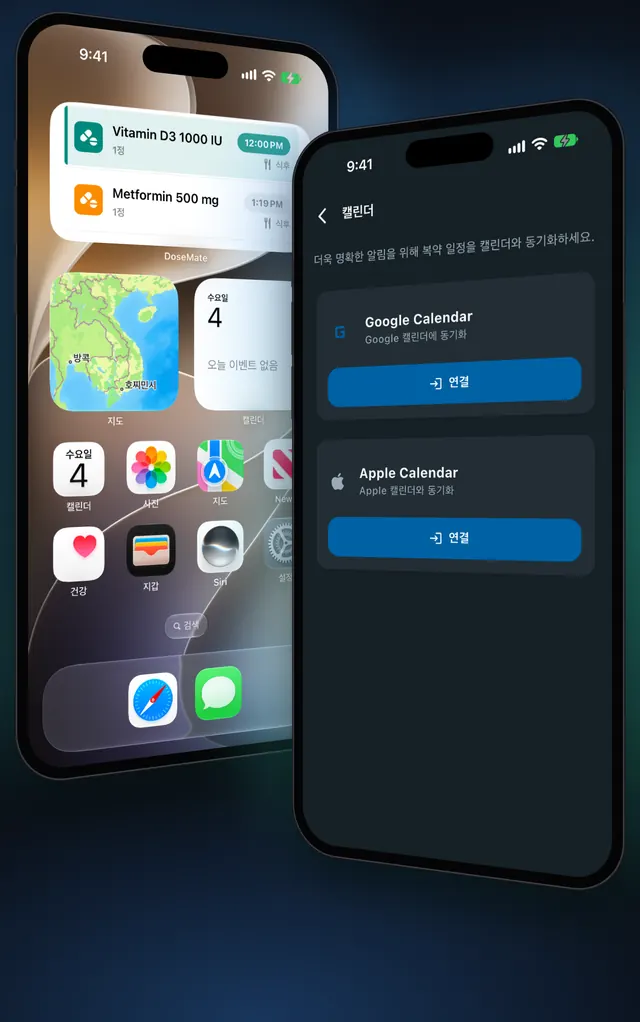
약에 맞춰 하루를 계획하세요. DoseMate Pro가 각 복용 시간을 Google Calendar나 Apple 캘린더에 복사하므로 복용 일정이 다른 약속 옆에 표시됩니다.
업데이트 2026년 11월 17일 · App Store에서 무료 · iPhone, iPad, Apple Watch, iOS 15.6 이상
캘린더에 약을 넣는 이유
많은 사람이 캘린더로 하루를 관리합니다. 복용 일정도 캘린더에 있으면 회의, 여행, 외식 중에 복용 시간이 겹치는지 한눈에 알 수 있고, 캘린더를 공유하는 보호자도 볼 수 있습니다. DoseMate 알림은 그대로 유지됩니다. 캘린더는 같은 일정을 보여 주는 또 하나의 화면입니다.
캘린더 동기화는 DoseMate Pro 기능입니다. Google Calendar, Apple 캘린더 또는 둘 다 연결할 수 있습니다.
캘린더 연결하기: 단계별 안내
- DoseMate에서 설정을 탭한 다음 동기화 아래에서 캘린더를 탭합니다. Pro가 없으면 Pro 페이지가 열립니다.
- 캘린더를 고릅니다:
- - Google Calendar: 연결을 탭하고 Google 계정을 고른 다음 DoseMate가 자체 캘린더를 관리하도록 허용합니다. 그러면 카드에 Google 이메일이 표시됩니다.
- - Apple 캘린더: 연결을 탭하고 iOS가 물으면 DoseMate가 캘린더를 사용하도록 허용합니다.
- 처방을 변경할 때마다 캘린더를 업데이트하려면 자동 동기화를 켭니다.
- 캘린더 카드에서 동기화를 탭해 지금 모든 처방을 복사합니다. 캘린더 동기화에서 계속을 탭합니다. 완료되면 캘린더 동기화가 완료되었습니다!이 표시됩니다.
- Google Calendar나 캘린더 앱을 엽니다. 복용 일정은 DoseMate Calendar라는 새 캘린더에 있습니다.
캘린더에 넣을 처방 고르기
기본적으로 모든 처방이 동기화됩니다. 특정 처방을 캘린더에서 빼려면:
- 처방을 추가하거나 편집합니다.
- 처방의 동기화 섹션에서 캘린더 스위치를 끕니다.
- 처방을 저장합니다. DoseMate가 해당 처방의 이벤트 추가를 멈춥니다.
- 이미 캘린더에 이벤트가 있다면 캘린더로 이동해 삭제를 탭한 다음 동기화를 탭합니다. 해당 처방을 제외하고 캘린더가 다시 만들어집니다.
캘린더 이벤트에 담기는 내용
| 항목 | 표시 내용 |
|---|---|
| 캘린더 | DoseMate Calendar라는 별도의 캘린더이므로 한 번의 탭으로 숨기거나 표시할 수 있습니다 |
| 시간 | 복용 시간마다 15분짜리 이벤트가 치료가 끝날 때까지 일정에 따라 반복됩니다 |
| 제목 | 알약 이모지, 약 이름, 단위가 포함된 용량, 식사 기준. 예: "💊 Vitamin D3 - 1 Tablet - After Meal" |
| 설명 | 처방 이름, 약 메모, DoseMate를 여는 링크 |
| 알림 | 복용 시간과 5분 전에 각각 한 번 |
개인정보 안내: 약 이름과 메모가 이벤트에 복사됩니다. 캘린더를 공유한 사람 등 그 캘린더를 볼 수 있는 사람은 누구나 읽을 수 있습니다. 메모가 개인적이라면 짧게 쓰거나 해당 처방을 캘린더에서 빼세요.
동기화 중지 또는 연결 해제
- 캘린더에서 캘린더 카드의 삭제를 탭합니다. 캘린더 동기화 제거에서 삭제를 탭합니다. 해당 캘린더에서 DoseMate 이벤트가 삭제됩니다.
- 새 이벤트가 추가되지 않도록 자동 동기화를 끕니다.
- Google의 경우 연결 해제을 탭한 다음 삭제를 탭해 확인합니다. 연결 해제만으로는 이미 캘린더에 있는 이벤트가 삭제되지 않으므로 먼저 이벤트를 삭제하세요.
- Apple 캘린더에는 연결 해제 버튼이 없습니다. DoseMate의 접근 권한을 없애려면 iOS 설정 › 개인정보 보호 및 보안 › 캘린더 › DoseMate로 이동하세요.
팁
- 알림이 두 번 올 수 있습니다. DoseMate가 이미 알려 주고, 캘린더 이벤트에도 자체 알림이 있습니다. 너무 많다면 원하는 처방만 캘린더에 두세요.
- 모든 데이터를 지우면 캘린더도 지워집니다. DoseMate의 중요한 조치 › 데이터베이스 지우기는 처방, 알림, 동기화된 캘린더 이벤트를 삭제합니다.
- 연결은 이 휴대폰에만 남습니다. 백업으로는 연결된 캘린더가 복원되지 않습니다. 새 iPhone으로 옮긴 뒤 다시 연결하세요: 복약 데이터 백업 및 복원.
자주 묻는 질문
캘린더 동기화는 무료인가요?
아니요. 캘린더 동기화에는 DoseMate Pro가 필요합니다. 알림, 기록, 홈 화면 위젯은 무료입니다.
캘린더에서 복용을 기록할 수 있나요?
아니요. 캘린더는 일정만 보여 줍니다. 복용은 DoseMate나 알림에서 기록하세요. 이벤트 설명의 링크를 누르면 DoseMate가 열립니다.
DoseMate가 다른 이벤트를 변경하나요?
아니요. DoseMate는 자체 캘린더인 DoseMate Calendar에만 기록합니다. Google에서는 자신이 만든 캘린더만 관리하도록 요청합니다. Google 화면에는 Google Drive의 DoseMate 자체 앱 데이터 폴더도 표시되지만, iPhone의 DoseMate는 그곳에 아무것도 저장하지 않습니다.
Outlook이나 다른 캘린더에서도 작동하나요?
아니요. DoseMate는 Google Calendar와 Apple 캘린더에만 연결됩니다.
치료가 끝나면 어떻게 되나요?
설정한 치료가 끝나면 이벤트도 끝납니다. 새 주기를 시작하거나 처방을 변경하면 동기화를 탭해 캘린더를 최신 상태로 만드세요.