
Dose Schedule
iPhone 홈 화면에 복약 위젯을 추가하는 방법
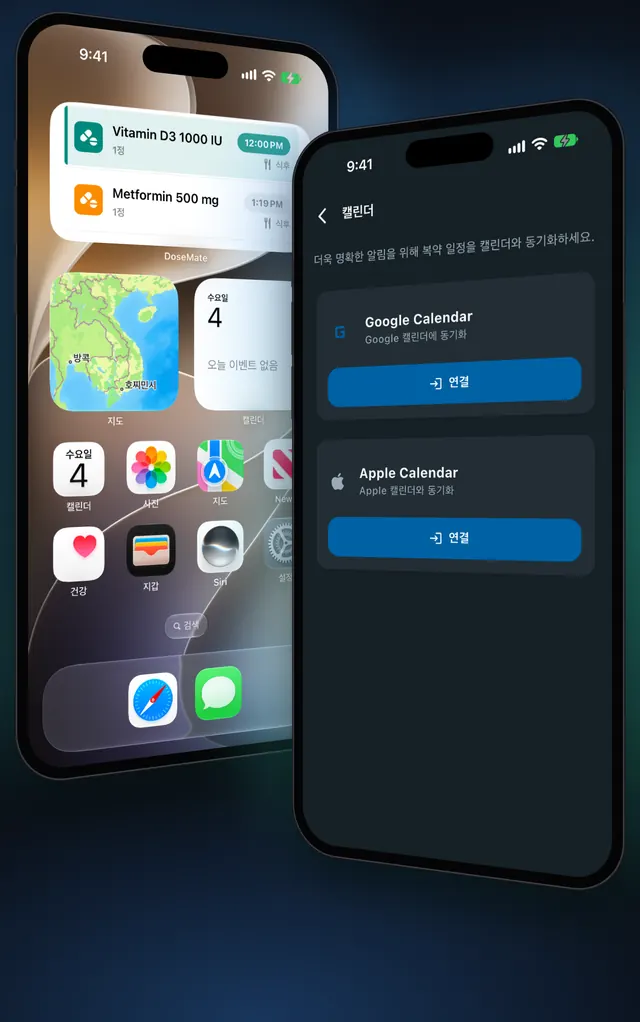
휴대폰 잠금을 해제할 때마다 다음에 먹을 약을 확인하세요. 무료 DoseMate 위젯이 다음 복용이나 오늘 남은 복용을 홈 화면에 바로 보여 줍니다.
업데이트 2026년 11월 17일 · App Store에서 무료 · iPhone, iPad, Apple Watch, iOS 15.6 이상
홈 화면에 복용 일정을 두는 이유
알림은 한 번 오고 쉽게 밀어서 지워집니다. 위젯은 계속 눈앞에 있습니다. Dose Schedule이라는 DoseMate 위젯은 오늘 아직 먹어야 할 약을 시간, 용량, 식전·식후 여부와 함께 보여 줍니다. 무료이며, 앱에서 설정한 복용을 읽습니다: iPhone 복약 알림 설정 방법.
위젯 추가하기: 단계별 안내
- 처방을 추가하거나 변경한 뒤 DoseMate를 한 번 열어 위젯이 오늘의 복용을 받도록 합니다.
- iPhone 홈 화면으로 이동합니다. 앱이 흔들릴 때까지 빈 곳을 길게 누릅니다.
- 왼쪽 위의 편집을 탭한 다음 위젯 추가를 탭합니다. 이전 iOS 버전에서는 왼쪽 위의 + 버튼을 탭합니다.
- DoseMate를 검색해 탭합니다.
- 밀어서 크기를 고릅니다: 소형, 중형 또는 대형.
- 위젯 추가를 탭하고 원하는 위치에 놓은 다음 완료를 탭합니다.
크기별 표시 내용
| 크기 | 표시 내용 |
|---|---|
| 소형 | 다음 복용: 약, 용량, 시간, 식사 기준, 그리고 예정 또는 복용할 때가 되면 복용 중 라벨 |
| 중형 | 오늘 남은 복용 중 다음 두 개와 각각의 시간, 용량, 식사 기준 |
| 대형 | 오늘 날짜, 오늘 남은 복용 수, 남은 복용 중 다음 네 개 |
오늘 남은 복용이 없으면 위젯에 오늘 예정된 약이 없습니다이 표시됩니다.
팁
- 탭해서 기록하세요. 위젯은 상호작용을 지원하지 않으며, 탭하면 DoseMate가 열립니다. 앱이나 알림에서 복용을 기록하세요. 방법은 iPhone 복약 알림 설정 방법에 나와 있습니다.
- 하루에 맞는 크기를 고르세요. 하루 한두 가지 약이라면 소형이 적당합니다. 여러 약을 다른 시간에 먹는다면 중형이나 대형이 좋습니다.
- 두 개를 추가하세요. 첫 번째 홈 화면에는 소형, 다른 페이지에는 대형처럼 여러 크기를 놓을 수 있습니다.
- 손목에서도. Apple Watch 앱은 다음 복용과 오늘의 진행 상황을 보여 줍니다: Apple Watch 복약 알림.
자주 묻는 질문
위젯은 무료인가요?
네. 홈 화면 위젯은 무료 앱에 포함됩니다. Pro가 필요하지 않습니다.
위젯에서 복용함으로 표시할 수 있나요?
아니요. 위젯은 복용을 보여 주기만 합니다. 탭하면 DoseMate가 열리고, 거기에서 복용함 또는 놓침으로 기록합니다. 알림에서도 기록할 수 있습니다.
잠금 화면 위젯이 있나요?
아니요. DoseMate에는 소형, 중형, 대형 크기의 홈 화면 위젯만 있습니다.
위젯에 오래된 복용이 표시되는 이유는 무엇인가요?
위젯은 DoseMate가 마지막으로 저장한 복용을 보여 줍니다. 처방을 추가, 변경 또는 종료한 뒤 DoseMate를 열면 위젯이 업데이트됩니다.
위젯에 표시할 약을 고를 수 있나요?
아니요. 위젯은 항상 오늘 남은 다음 복용을 시간 순서로 보여 줍니다.