
Dose Schedule
如何在 iPhone 主畫面加入服藥小工具
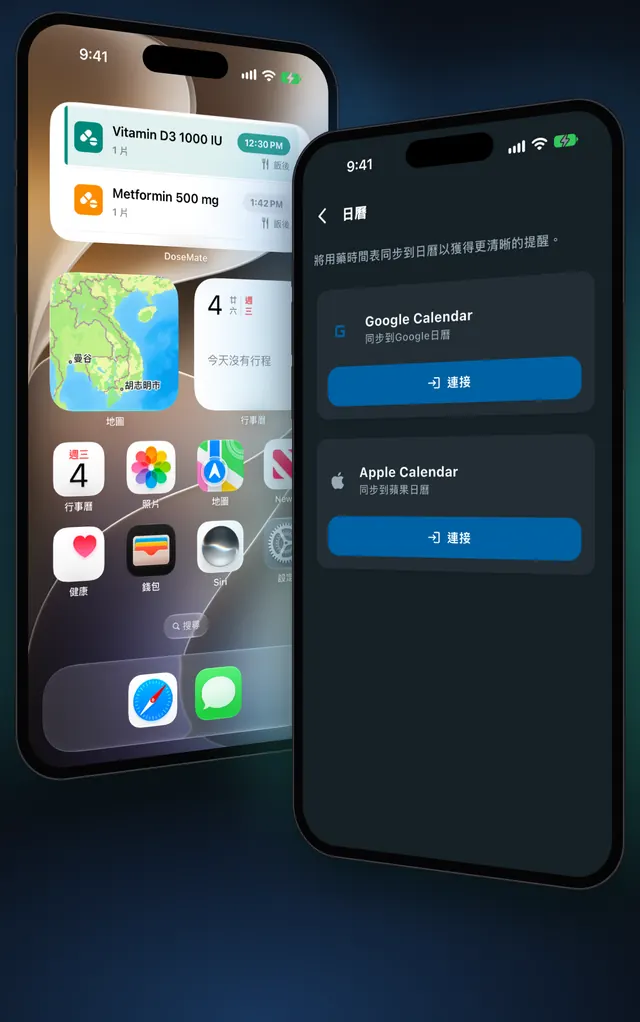
每次解鎖手機都能看到接下來該吃什麼。免費的 DoseMate 小工具直接在主畫面上顯示下一劑,或今天剩下的所有劑量。
更新日期 2026年11月17日 · App Store 免費下載 · iPhone、iPad 與 Apple Watch,iOS 15.6 以上
為什麼把服藥安排放到主畫面
提醒只來一次,隨手一滑就不見了。小工具則一直在眼前。DoseMate 的小工具名為 Dose Schedule,顯示今天還要吃的劑量,包括時間、劑量,以及飯前還是飯後吃。它是免費的,讀取的是您在 App 中設定的劑量:如何在 iPhone 上設定吃藥提醒。
加入小工具,逐步說明
- 新增或修改處方後,先打開一次 DoseMate,讓小工具取得今天的劑量。
- 回到 iPhone 主畫面。按住空白處,直到 App 開始晃動。
- 點一下左上角的 編輯,再點 加入小工具。在較舊的 iOS 版本上,改點左上角的 + 按鈕。
- 搜尋 DoseMate 並點一下它。
- 左右滑動選擇尺寸:小、中或大。
- 點一下 加入小工具,放到您想要的位置,然後點一下 完成。
各尺寸顯示什麼
| 尺寸 | 顯示內容 |
|---|---|
| 小 | 下一劑:藥物、劑量、時間、飯前飯後,以及一個標籤:即將,到服藥時間時為 窗口期 |
| 中 | 今天剩餘劑量中的接下來兩劑,各自附時間、劑量與飯前飯後 |
| 大 | 今天的日期、今日剩餘劑量 的數量,以及接下來四劑剩餘劑量 |
今天沒有剩餘劑量時,小工具會顯示 今天沒有安排用藥。
小技巧
- 點一下去記錄。 小工具無法互動:點一下會打開 DoseMate。請在 App 中或從提醒通知中記錄服藥。如何在 iPhone 上設定吃藥提醒中有說明。
- 依您的情況選尺寸。 一天吃一兩種藥,小尺寸就夠了。若在不同時間吃好幾種藥,中尺寸或大尺寸更方便。
- 可以加入兩次。 您可以放置不只一種尺寸,例如在第一頁主畫面放一個小的,在另一頁放一個大的。
- 手腕上也能看。 Apple Watch App 會顯示下一劑與今天的進度:在 Apple Watch 上接收吃藥提醒。
常見問題
小工具免費嗎?
免費。主畫面小工具屬於免費 App 的一部分,不需要 Pro。
能在小工具上把一劑標示為已服用嗎?
不能。小工具只顯示您的服藥安排。點一下會打開 DoseMate,您在那裡把這一劑記錄為已服用或漏服。也可以從提醒通知中記錄。
有鎖定畫面小工具嗎?
沒有。DoseMate 只有主畫面小工具,提供小、中、大三種尺寸。
小工具為什麼顯示的是舊的劑量?
小工具顯示的是 DoseMate 上次為它儲存的劑量。新增、修改或結束處方後,打開一次 DoseMate,小工具就會更新。
能選擇小工具顯示哪種藥嗎?
不能。小工具一律依時間順序顯示今天接下來的剩餘劑量。