Dose Schedule
Cómo añadir un widget de medicamentos a la pantalla de inicio del iPhone
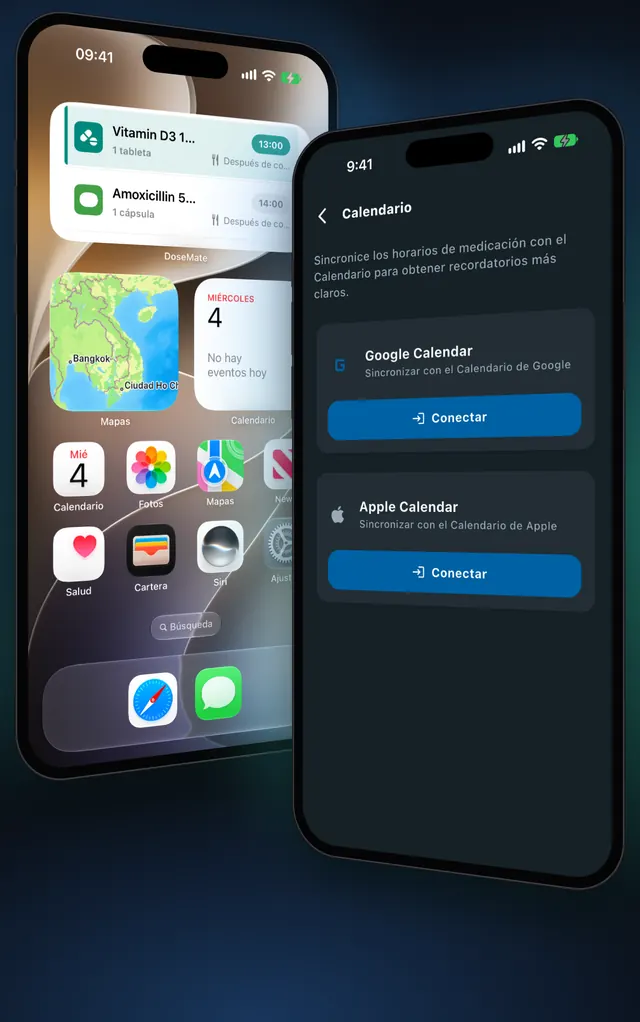
Mira qué toca tomar cada vez que desbloqueas el teléfono. El widget gratuito de DoseMate muestra tu próxima dosis, o el resto de las dosis de hoy, en la pantalla de inicio.
Actualizado 17 de noviembre de 2026 · Gratis en el App Store · iPhone, iPad y Apple Watch, iOS 15.6+
Por qué poner tus dosis en la pantalla de inicio
Un recordatorio llega una vez y es fácil descartarlo. Un widget se queda a la vista. El widget de DoseMate, llamado Dose Schedule, muestra las dosis que aún te quedan hoy, con la hora, la dosis y si tomarla antes o después de comer. Es gratis y lee las dosis que configuraste en la app: Cómo configurar un recordatorio de pastillas en el iPhone.
Añadir el widget paso a paso
- Abre DoseMate una vez después de añadir o cambiar una receta, para que el widget tenga las dosis de hoy.
- Ve a la pantalla de inicio del iPhone. Mantén pulsado un espacio vacío hasta que las apps se muevan.
- Toca Editar arriba a la izquierda y luego Añadir widget. En versiones anteriores de iOS, toca el botón + arriba a la izquierda.
- Busca DoseMate y tócalo.
- Desliza para elegir un tamaño: pequeño, mediano o grande.
- Toca Añadir widget, colócalo donde quieras y toca OK.
Qué muestra cada tamaño
| Tamaño | Qué muestra |
|---|---|
| Pequeño | La próxima dosis: el medicamento, la dosis, la hora, el momento de la comida y una etiqueta: Próximo, o En ventana cuando es hora de tomarla |
| Mediano | Las dos próximas dosis que quedan hoy, cada una con su hora, dosis y momento de la comida |
| Grande | La fecha de hoy, el número de dosis restantes hoy y las cuatro próximas dosis pendientes |
Cuando no queda nada para hoy, el widget dice No hay medicamentos programados hoy.
Consejos
- Toca para registrar. El widget no es interactivo: al tocarlo se abre DoseMate. Registra ahí la dosis, o desde la notificación del recordatorio. Cómo configurar un recordatorio de pastillas en el iPhone explica cómo.
- Elige el tamaño según tu día. El pequeño va bien con uno o dos medicamentos al día. El mediano o el grande ayudan si tomas varios medicamentos a distintas horas.
- Añádelo dos veces. Puedes poner más de un tamaño, por ejemplo uno pequeño en tu primera pantalla de inicio y uno grande en otra página.
- También en la muñeca. La app de Apple Watch muestra tu próxima dosis y el progreso de hoy: Recordatorios de medicamentos en el Apple Watch.

DoseMate — Recordatorio de medicamentos
Gratis · Sin cuenta · iPhone, iPad y Apple Watch
Preguntas frecuentes
¿El widget es gratis?
Sí. El widget de la pantalla de inicio forma parte de la app gratuita. No hace falta Pro.
¿Puedo marcar una dosis como tomada desde el widget?
No. El widget solo muestra tus dosis. Al tocarlo se abre DoseMate, donde registras la dosis como tomada u omitida. También puedes registrarla desde la notificación del recordatorio.
¿Hay un widget para la pantalla bloqueada?
No. DoseMate solo tiene un widget de pantalla de inicio, en tamaño pequeño, mediano y grande.
¿Por qué el widget muestra dosis antiguas?
El widget muestra las dosis que DoseMate le guardó la última vez. Abre DoseMate después de añadir, cambiar o terminar una receta, y el widget se actualiza.
¿Puedo elegir qué medicamento muestra el widget?
No. El widget siempre muestra tus próximas dosis pendientes de hoy, por orden de hora.