Dose Schedule
Så lägger du till en medicinwidget på iPhones hemskärm
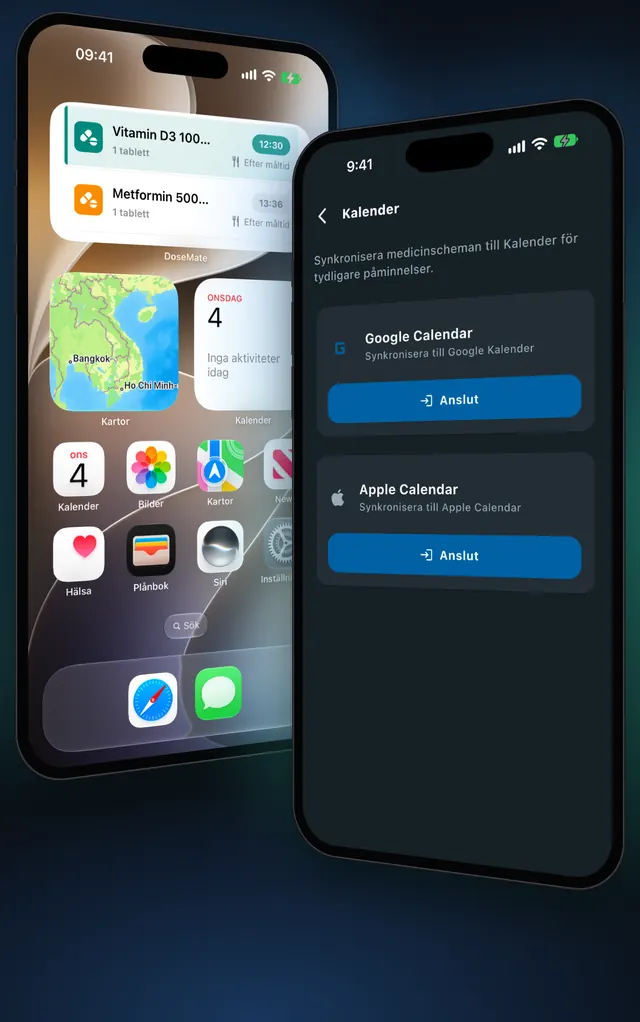
Se vad du ska ta härnäst varje gång du låser upp telefonen. Den kostnadsfria DoseMate-widgeten visar nästa dos, eller resten av dagens doser, direkt på hemskärmen.
Uppdaterad 17 november 2026 · Gratis i App Store · iPhone, iPad och Apple Watch, iOS 15.6+
Varför ha dina doser på hemskärmen
En påminnelse kommer en gång och är lätt att svepa bort. En widget stannar i synfältet. DoseMates widget, som heter Dose Schedule, visar de doser du har kvar att ta i dag, med tid, dos och om de ska tas före eller efter måltid. Den är gratis och läser doserna du ställt in i appen: Så ställer du in en tablettpåminnelse på iPhone.
Lägg till widgeten steg för steg
- Öppna DoseMate en gång efter att du lagt till eller ändrat ett recept, så att widgeten har dagens doser.
- Gå till din iPhones hemskärm. Håll fingret på en tom yta tills apparna börjar vicka.
- Tryck på Redigera uppe till vänster och sedan på Lägg till widget. I äldre iOS-versioner trycker du i stället på knappen + uppe till vänster.
- Sök efter DoseMate och tryck på den.
- Svep för att välja storlek: liten, mellan eller stor.
- Tryck på Lägg till widget, placera den där du vill och tryck på Klar.
Vad varje storlek visar
| Storlek | Vad den visar |
|---|---|
| Liten | Nästa dos: medicinen, dosen, tiden, tid i förhållande till måltid och en etikett: Kommande, eller I fönster när det är dags att ta den |
| Mellan | De två nästa av dagens återstående doser, var och en med tid, dos och tid i förhållande till måltid |
| Stor | Dagens datum, antalet doser kvar idag och de fyra nästa återstående doserna |
När ingenting är kvar för i dag visar widgeten Inga mediciner schemalagda idag.
Tips
- Tryck för att logga. Widgeten är inte interaktiv: ett tryck öppnar DoseMate. Logga dosen där, eller från påminnelsenotisen. Så ställer du in en tablettpåminnelse på iPhone visar hur.
- Välj storlek efter din dag. Liten passar för en eller två mediciner om dagen. Mellan eller stor hjälper när du tar flera mediciner vid olika tider.
- Lägg till den två gånger. Du kan placera fler än en storlek, till exempel en liten på första hemskärmen och en stor på en annan sida.
- På handleden också. Appen för Apple Watch visar nästa dos och dagens framsteg: Medicinpåminnelser på Apple Watch.

DoseMate — Doser, schema och dagbok
Gratis · Inget konto · iPhone, iPad och Apple Watch
Vanliga frågor
Är widgeten gratis?
Ja. Widgeten för hemskärmen ingår i gratisappen. Pro behövs inte.
Kan jag markera en dos som tagen från widgeten?
Nej. Widgeten visar bara dina doser. Ett tryck öppnar DoseMate, där du loggar dosen som tagen eller missad. Du kan också logga den från påminnelsenotisen.
Finns det en widget för låsskärmen?
Nej. DoseMate har bara en widget för hemskärmen, i storlekarna liten, mellan och stor.
Varför visar widgeten gamla doser?
Widgeten visar de doser DoseMate senast sparade åt den. Öppna DoseMate efter att du lagt till, ändrat eller avslutat ett recept, så uppdateras widgeten.
Kan jag välja vilken medicin widgeten visar?
Nej. Widgeten visar alltid dina nästa återstående doser för i dag, i tidsordning.