Dose Schedule
So fügen Sie ein Medikamenten-Widget zum Home-Bildschirm hinzu
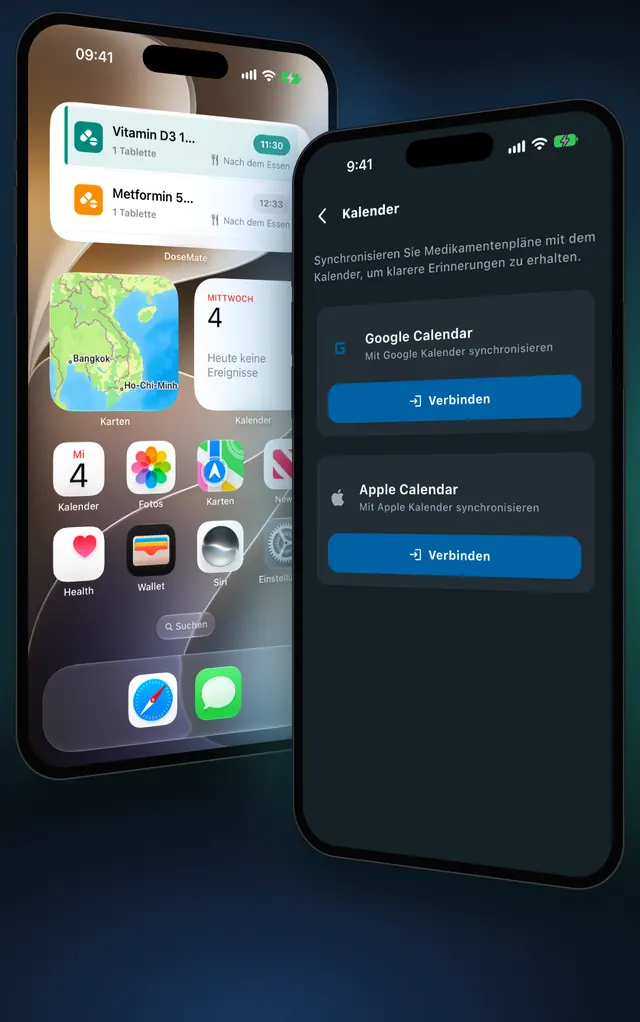
Sehen Sie bei jedem Entsperren, was als Nächstes dran ist. Das kostenlose DoseMate-Widget zeigt Ihre nächste Dosis oder die restlichen Dosen des Tages direkt auf dem Home-Bildschirm.
Aktualisiert 17. November 2026 · Kostenlos im App Store · iPhone, iPad und Apple Watch, iOS 15.6+
Warum Ihre Dosen auf den Home-Bildschirm gehören
Eine Erinnerung kommt einmal und ist schnell weggewischt. Ein Widget bleibt im Blick. Das Widget von DoseMate heißt Dose Schedule und zeigt die Dosen, die Sie heute noch nehmen müssen, mit Uhrzeit, Dosis und ob vor oder nach dem Essen. Es ist kostenlos und liest die Dosen, die Sie in der App eingerichtet haben: So richten Sie eine Tabletten-Erinnerung am iPhone ein.
Das Widget hinzufügen, Schritt für Schritt
- Öffnen Sie DoseMate einmal, nachdem Sie ein Rezept hinzugefügt oder geändert haben, damit das Widget die heutigen Dosen hat.
- Gehen Sie zum Home-Bildschirm Ihres iPhone. Halten Sie eine leere Stelle gedrückt, bis die Apps wackeln.
- Tippen Sie oben links auf Bearbeiten und dann auf Widget hinzufügen. Bei älteren iOS-Versionen tippen Sie stattdessen oben links auf die Taste +.
- Suchen Sie nach DoseMate und tippen Sie darauf.
- Wischen Sie, um eine Größe zu wählen: klein, mittel oder groß.
- Tippen Sie auf Widget hinzufügen, platzieren Sie es, wo Sie möchten, und tippen Sie auf Fertig.
Was jede Größe zeigt
| Größe | Was sie zeigt |
|---|---|
| Klein | Die nächste Dosis: Medikament, Dosis, Uhrzeit, Zeitpunkt zur Mahlzeit und ein Etikett: Bevorstehend oder Im Fenster, wenn es Zeit für die Einnahme ist |
| Mittel | Die nächsten zwei der heute verbleibenden Dosen, jeweils mit Uhrzeit, Dosis und Zeitpunkt zur Mahlzeit |
| Groß | Das heutige Datum, die Zahl der Dosen verbleiben heute und die nächsten vier verbleibenden Dosen |
Wenn für heute nichts mehr übrig ist, zeigt das Widget Keine Medikamente für heute geplant.
Tipps
- Tippen zum Erfassen. Das Widget ist nicht interaktiv: Ein Tippen öffnet DoseMate. Erfassen Sie die Dosis dort oder über die Erinnerungsmitteilung. So richten Sie eine Tabletten-Erinnerung am iPhone ein zeigt, wie es geht.
- Wählen Sie die Größe für Ihren Tag. Klein passt zu ein oder zwei Medikamenten am Tag. Mittel oder groß hilft, wenn Sie mehrere Medikamente zu verschiedenen Zeiten nehmen.
- Fügen Sie es zweimal hinzu. Sie können mehrere Größen platzieren, etwa ein kleines auf dem ersten Home-Bildschirm und ein großes auf einer anderen Seite.
- Auch am Handgelenk. Die Apple Watch-App zeigt Ihre nächste Dosis und den heutigen Fortschritt: Medikamenten-Erinnerungen auf der Apple Watch.

DoseMate — Medikamentenplan & Tagebuch
Kostenlos · Kein Konto · iPhone, iPad und Apple Watch
Häufig gestellte Fragen
Ist das Widget kostenlos?
Ja. Das Widget für den Home-Bildschirm gehört zur kostenlosen App. Pro ist nicht nötig.
Kann ich eine Dosis im Widget als genommen markieren?
Nein. Das Widget zeigt Ihre Dosen nur an. Ein Tippen öffnet DoseMate, wo Sie die Dosis als genommen oder verpasst erfassen. Sie können sie auch über die Erinnerungsmitteilung erfassen.
Gibt es ein Widget für den Sperrbildschirm?
Nein. DoseMate hat nur ein Widget für den Home-Bildschirm, in den Größen klein, mittel und groß.
Warum zeigt das Widget alte Dosen?
Das Widget zeigt die Dosen, die DoseMate zuletzt dafür gespeichert hat. Öffnen Sie DoseMate, nachdem Sie ein Rezept hinzugefügt, geändert oder beendet haben, und das Widget wird aktualisiert.
Kann ich wählen, welches Medikament das Widget zeigt?
Nein. Das Widget zeigt immer die nächsten verbleibenden Dosen von heute, nach Uhrzeit sortiert.