Dose Schedule
Como adicionar um widget de remédios à Tela de Início do iPhone
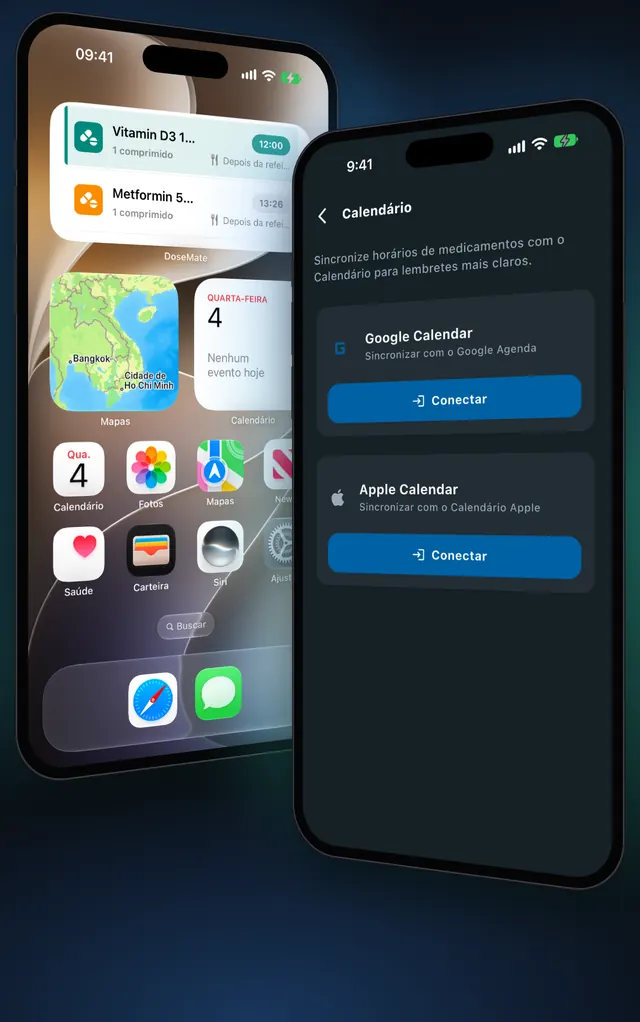
Veja o que tomar em seguida sempre que desbloquear o celular. O widget grátis do DoseMate mostra a próxima dose, ou o restante das doses de hoje, direto na Tela de Início.
Atualizado em 17 de novembro de 2026 · Grátis na App Store · iPhone, iPad e Apple Watch, iOS 15.6+
Por que colocar suas doses na Tela de Início
Um lembrete chega uma vez, e é fácil deslizá-lo para longe. Um widget fica à vista. O widget do DoseMate, chamado Dose Schedule, mostra as doses que você ainda precisa tomar hoje, com o horário, a dose e se deve tomar antes ou depois de uma refeição. Ele é grátis e lê as doses que você configurou no app: Como configurar um lembrete de remédio no iPhone.
Adicione o widget passo a passo
- Abra o DoseMate uma vez depois de adicionar ou alterar uma receita, para o widget ter as doses de hoje.
- Vá para a Tela de Início do iPhone. Toque e mantenha pressionado um espaço vazio até os apps começarem a tremer.
- Toque em Editar no canto superior esquerdo e depois em Adicionar Widget. Em versões mais antigas do iOS, toque no botão + no canto superior esquerdo.
- Busque DoseMate e toque nele.
- Deslize para escolher um tamanho: pequeno, médio ou grande.
- Toque em Adicionar Widget, posicione-o onde quiser e toque em OK.
O que cada tamanho mostra
| Tamanho | O que mostra |
|---|---|
| Pequeno | A próxima dose: o remédio, a dose, o horário, a relação com as refeições e um rótulo: Próximo, ou Na janela quando é hora de tomar |
| Médio | As próximas duas doses restantes de hoje, cada uma com horário, dose e relação com as refeições |
| Grande | A data de hoje, o número de doses restantes hoje e as próximas quatro doses restantes |
Quando não resta nada para hoje, o widget diz Nenhum medicamento agendado hoje.
Dicas
- Toque para registrar. O widget não é interativo: um toque abre o DoseMate. Registre a dose ali, ou pela notificação do lembrete. Como configurar um lembrete de remédio no iPhone mostra como.
- Escolha o tamanho para o seu dia. O pequeno serve para um ou dois remédios por dia. O médio ou o grande ajudam quando você toma vários remédios em horários diferentes.
- Adicione dois. Você pode colocar mais de um tamanho, por exemplo um pequeno na primeira Tela de Início e um grande em outra página.
- No pulso também. O app do Apple Watch mostra a próxima dose e o progresso de hoje: Lembretes de remédio no Apple Watch.

DoseMate — Alarme e controle de medicação
Grátis · Sem conta · iPhone, iPad e Apple Watch
Perguntas frequentes
O widget é grátis?
Sim. O widget da Tela de Início faz parte do app grátis. Não é preciso ter o Pro.
Posso marcar uma dose como tomada pelo widget?
Não. O widget só mostra suas doses. Tocar nele abre o DoseMate, onde você registra a dose como tomada ou perdida. Você também pode registrá-la pela notificação do lembrete.
Existe um widget para a Tela Bloqueada?
Não. O DoseMate tem apenas um widget para a Tela de Início, nos tamanhos pequeno, médio e grande.
Por que o widget mostra doses antigas?
O widget mostra as doses que o DoseMate salvou para ele por último. Abra o DoseMate depois de adicionar, alterar ou encerrar uma receita, e o widget é atualizado.
Posso escolher qual remédio o widget mostra?
Não. O widget sempre mostra as próximas doses restantes de hoje, em ordem de horário.