
Dose Schedule
如何在 iPhone 主屏幕添加服药小组件
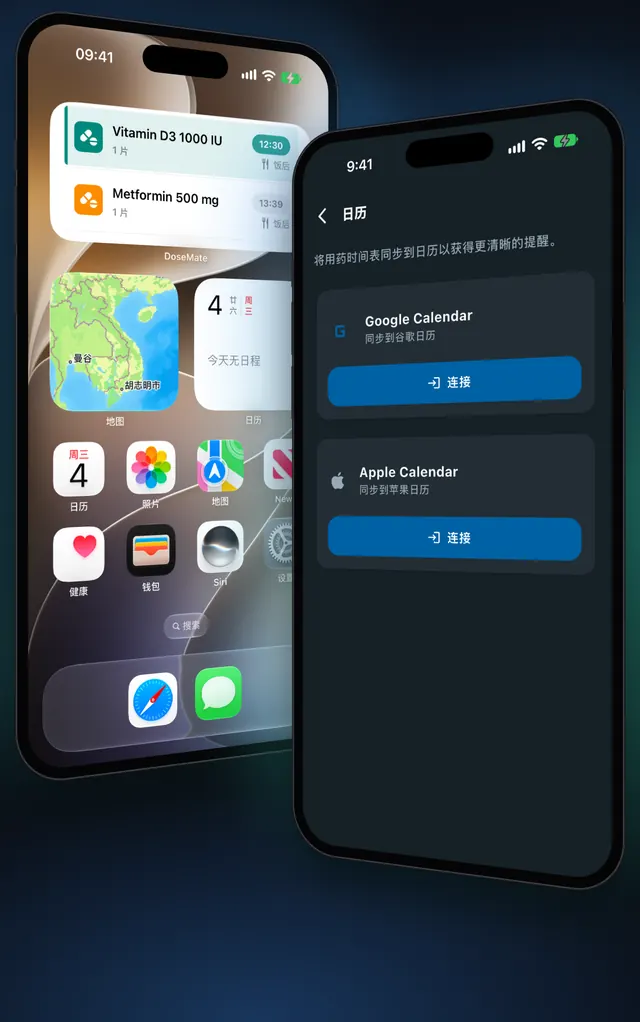
每次解锁手机都能看到接下来该吃什么。免费的 DoseMate 小组件直接在主屏幕上显示下一剂,或今天剩下的所有剂量。
更新于 2026年11月17日 · App Store 免费下载 · iPhone、iPad 和 Apple Watch,iOS 15.6 及以上
为什么把服药安排放到主屏幕
提醒只来一次,随手一划就没了。小组件则一直在眼前。DoseMate 的小组件名为 Dose Schedule,显示今天还要吃的剂量,包括时间、剂量,以及饭前还是饭后吃。它是免费的,读取的是您在 App 中设置的剂量:如何在 iPhone 上设置吃药提醒。
添加小组件,分步说明
- 添加或修改处方后,先打开一次 DoseMate,让小组件拿到今天的剂量。
- 回到 iPhone 主屏幕。按住空白处,直到 App 开始晃动。
- 点左上角的 编辑,再点 添加小组件。在较早的 iOS 版本上,改为点左上角的 + 按钮。
- 搜索 DoseMate 并点它。
- 左右滑动选择尺寸:小、中或大。
- 点 添加小组件,放到您想要的位置,然后点 完成。
各尺寸显示什么
| 尺寸 | 显示内容 |
|---|---|
| 小 | 下一剂:药物、剂量、时间、饭前饭后,以及一个标签:即将,到服药时间时为 窗口期 |
| 中 | 今天剩余剂量中的接下来两剂,各自带时间、剂量和饭前饭后 |
| 大 | 今天的日期、今日剩余剂量 的数量,以及接下来四剂剩余剂量 |
今天没有剩余剂量时,小组件会显示 今天没有安排用药。
小贴士
- 点一下去记录。 小组件不可交互:点它会打开 DoseMate。请在 App 中或从提醒通知中记录服药。如何在 iPhone 上设置吃药提醒中有说明。
- 按您的情况选尺寸。 一天吃一两种药,小尺寸就够了。若在不同时间吃好几种药,中尺寸或大尺寸更方便。
- 可以添加两次。 您可以放置不止一种尺寸,例如在第一页主屏幕放一个小的,在另一页放一个大的。
- 手腕上也能看。 Apple Watch App 会显示下一剂和今天的进度:在 Apple Watch 上接收吃药提醒。
常见问题
小组件免费吗?
免费。主屏幕小组件属于免费 App 的一部分,不需要 Pro。
能在小组件上把一剂标记为已服用吗?
不能。小组件只显示您的服药安排。点它会打开 DoseMate,您在那里把这一剂记录为已服用或漏服。也可以从提醒通知中记录。
有锁定屏幕小组件吗?
没有。DoseMate 只有主屏幕小组件,提供小、中、大三种尺寸。
小组件为什么显示的是旧的剂量?
小组件显示的是 DoseMate 上次为它保存的剂量。添加、修改或结束处方后,打开一次 DoseMate,小组件就会更新。
能选择小组件显示哪种药吗?
不能。小组件始终按时间顺序显示今天接下来的剩余剂量。