
日历
如何把服药计划添加到 Google 或 Apple 日历
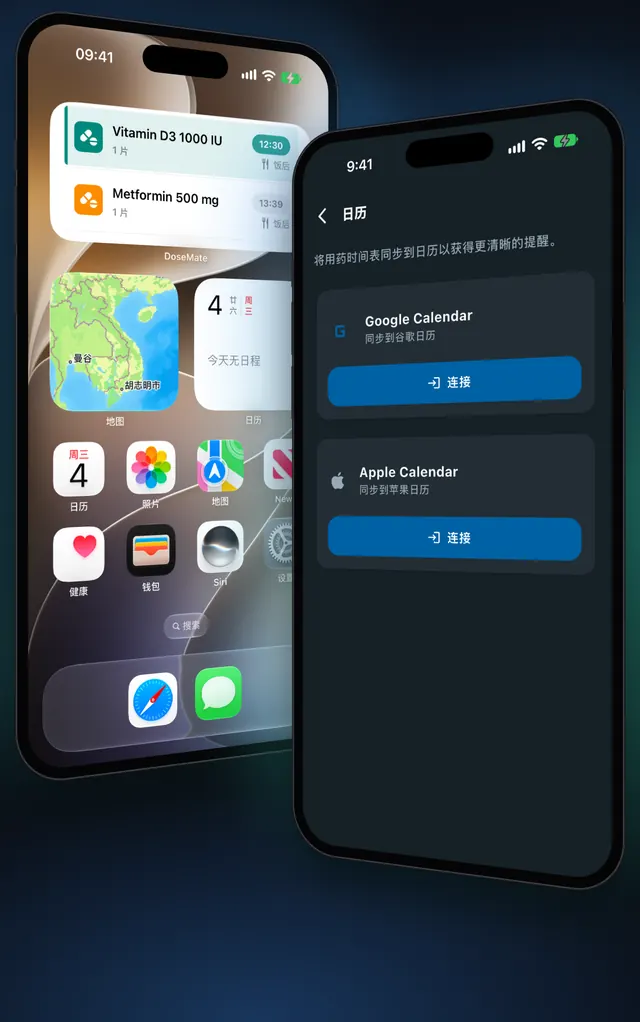
围绕用药安排您的一天。DoseMate Pro 会把每个服药时间复制到 Google Calendar 或 Apple 日历,让服药安排和其他日程并排显示。
更新于 2026年11月17日 · App Store 免费下载 · iPhone、iPad 和 Apple Watch,iOS 15.6 及以上
为什么把药物放进日历
很多人靠日历安排一天。服药安排也在里面时,您一眼就能看出某一剂是否赶上开会、出行或外出就餐;共享日历的护理人员也能看到。无论如何,DoseMate 的提醒都照常工作。日历只是同一份计划的另一个视图。
日历同步属于 DoseMate Pro。您可以连接 Google Calendar、Apple 日历,或两者都连接。
连接日历,分步说明
- 在 DoseMate 中点 设置,然后在 同步 下点 日历。没有 Pro 时,这里会打开 Pro 页面。
- 选择一个日历:
- - Google Calendar:点 连接,选择您的 Google 账号,并允许 DoseMate 管理它自己的日历。之后卡片上会显示您的 Google 邮箱。
- - Apple 日历:点 连接,并在 iOS 询问时允许 DoseMate 访问您的日历。
- 打开 自动同步,每次修改处方时都会更新日历。
- 在日历卡片上点 同步,立即复制您的所有处方。在 同步日历 中点 继续。完成后会看到 日历同步成功!。
- 打开 Google Calendar 或“日历”App。您的服药安排在一个名为 DoseMate Calendar 的新日历中。
选择哪些处方同步到日历
默认同步所有处方。要让某个处方不进入日历:
- 添加或编辑该处方。
- 在处方的 同步 部分,关闭 日历 开关。
- 保存处方。DoseMate 将不再为它添加事件。
- 如果它的事件已经在日历中,前往 日历,点 删除,再点 同步。日历会在不含该处方的情况下重建。
每个日历事件包含什么
| 部分 | 您会看到 |
|---|---|
| 日历 | 一个名为 DoseMate Calendar 的独立日历,一点即可隐藏或显示 |
| 时间 | 每个服药时间一个 15 分钟的事件,按您的计划重复,直到治疗结束 |
| 标题 | 药丸表情、药名、剂量及单位,以及饭前饭后,例如“💊 Vitamin D3 - 1 Tablet - After Meal” |
| 描述 | 处方名称、药物备注,以及一个打开 DoseMate 的链接 |
| 提醒 | 服药时间一次,提前 5 分钟一次 |
隐私提示: 药名和备注会被复制到事件中。能看到这个日历的人(例如您共享日历的人)都能读到。如果备注涉及隐私,请写得简短一些,或不要把该处方同步到日历。
停止同步或断开连接
- 在 日历 中,点日历卡片上的 删除。在 删除日历同步 中点 删除。这会从该日历中移除 DoseMate 的事件。
- 关闭 自动同步,不再添加新事件。
- 对于 Google,点 断开连接,再点 删除 确认。仅断开连接不会移除日历中已有的事件,请先删除它们。
- Apple 日历没有断开连接按钮。要撤销 DoseMate 的访问权限,请前往 iOS 设置 › 隐私与安全性 › 日历 › DoseMate。
小贴士
- 会收到两次提醒。 DoseMate 本身会提醒您,日历事件也有自己的提醒。如果觉得太多,只把需要的处方同步到日历即可。
- 清除所有数据也会清除日历。 DoseMate 中的 关键操作 › 清除数据库 会移除您的处方、提醒以及已同步的日历事件。
- 连接只保留在这部手机上。 备份不会恢复已连接的日历。换到新 iPhone 后,请重新连接:备份和恢复服药数据。
常见问题
日历同步免费吗?
不免费。日历同步需要 DoseMate Pro。提醒、记录和主屏幕小组件是免费的。
能在日历中记录服药吗?
不能。日历只显示您的服药计划。请在 DoseMate 中或从它的提醒中记录服药。事件描述中的链接可以打开 DoseMate。
DoseMate 会修改我的其他日程吗?
不会。DoseMate 只写入它自己的日历 DoseMate Calendar。连接 Google 时,它只请求管理它自己创建的日历。Google 的授权页面还会列出 DoseMate 在 Google Drive 中的应用数据文件夹;在 iPhone 上,DoseMate 不会在那里存放任何内容。
支持 Outlook 或其他日历吗?
不支持。DoseMate 只连接 Google Calendar 和 Apple 日历。
治疗结束后会怎样?
事件会在您设置的治疗结束时停止。如果您开始新的疗程或修改了处方,请点 同步 更新日历。