Agenda
Zo zet u uw medicatieschema in Google Calendar of Apple Agenda
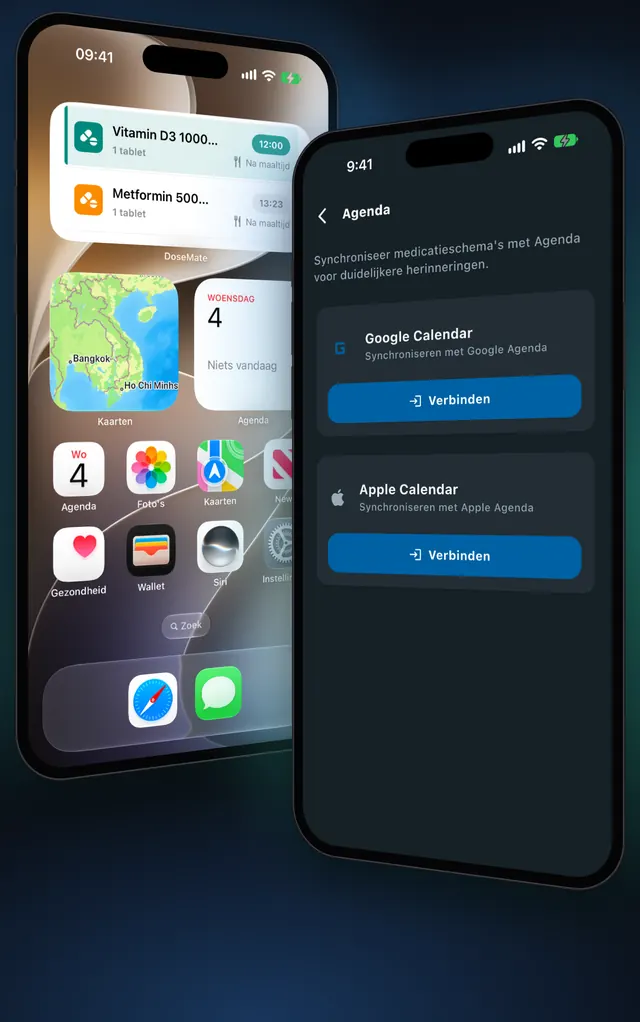
Plan uw dag rond uw medicijnen. DoseMate Pro kopieert elk innamemoment naar Google Calendar of Apple Agenda, zodat uw doses naast uw afspraken staan.
Bijgewerkt 17 november 2026 · Gratis in de App Store · iPhone, iPad en Apple Watch, iOS 15.6+
Waarom uw medicijnen in uw agenda zetten
Veel mensen plannen hun dag met een agenda. Staan uw doses er ook in, dan ziet u in één oogopslag of een dosis valt tijdens een vergadering, een reis of een etentje buiten de deur, en een mantelzorger die de agenda deelt, ziet het ook. DoseMate houdt de eigen herinneringen hoe dan ook. De agenda is een extra weergave van hetzelfde schema.
Agendasynchronisatie hoort bij DoseMate Pro. U kunt Google Calendar, Apple Agenda of beide koppelen.
Een agenda koppelen, stap voor stap
- Tik in DoseMate op Instellingen en dan onder Synchroniseren op Agenda. Zonder Pro opent in plaats daarvan de Pro-pagina.
- Kies een agenda:
- - Google Calendar: tik op Verbinden, kies uw Google-account en sta DoseMate toe de eigen agenda te beheren. De kaart toont daarna uw Google-e-mailadres.
- - Apple Agenda: tik op Verbinden en sta DoseMate toe uw agenda's te gebruiken als iOS erom vraagt.
- Schakel Automatische synchronisatie in om de agenda bij te werken elke keer dat u een recept wijzigt.
- Tik op de kaart van de agenda op Synchroniseren om nu al uw recepten te kopiëren. Tik bij Synchroniseer agenda op Doorgaan. U ziet Agendasynchronisatie succesvol! als het klaar is.
- Open Google Calendar of de Agenda-app. Uw doses staan in een nieuwe agenda met de naam DoseMate Calendar.
Kiezen welke recepten in de agenda komen
Elk recept wordt standaard gesynchroniseerd. Zo houdt u er een buiten uw agenda:
- Voeg het recept toe of wijzig het.
- Zet in het gedeelte Synchroniseren van het recept de schakelaar Agenda uit.
- Bewaar het recept. DoseMate voegt er geen afspraken meer voor toe.
- Staan de afspraken al in uw agenda, ga dan naar Agenda, tik op Verwijderen en dan op Synchroniseren. De agenda wordt opnieuw opgebouwd zonder dat recept.
Wat elke agenda-afspraak bevat
| Deel | Wat u ziet |
|---|---|
| Agenda | Een aparte agenda met de naam DoseMate Calendar, zodat u die met één tik kunt verbergen of tonen |
| Tijd | Een afspraak van 15 minuten op elk innamemoment, die zich volgens uw schema herhaalt tot de behandeling eindigt |
| Titel | Een pil-emoji, de naam van het medicijn, de dosis met eenheid en het moment van de maaltijd, bijvoorbeeld '💊 Vitamine D3 - 1 tablet - Na de maaltijd' |
| Beschrijving | De naam van het recept, de notities bij het medicijn en een link die DoseMate opent |
| Meldingen | Een melding op het innamemoment en een 5 minuten ervoor |
Privacyopmerking: de naam van het medicijn en uw notities worden naar de afspraak gekopieerd. Iedereen die die agenda kan zien, zoals mensen met wie u hem deelt, kan ze lezen. Zijn uw notities privé, houd ze dan kort of laat dat recept buiten de agenda.
Stoppen met synchroniseren of ontkoppelen
- Tik in Agenda op Verwijderen op de kaart van de agenda. Tik bij Agendasynchronisatie verwijderen op Verwijderen. Dit verwijdert de DoseMate-afspraken uit die agenda.
- Zet Automatische synchronisatie uit, zodat er geen nieuwe afspraken worden toegevoegd.
- Voor Google tikt u op Ontkoppelen en dan op Verwijderen om te bevestigen. Alleen ontkoppelen verwijdert geen afspraken die al in uw agenda staan, dus verwijder die eerst.
- Voor Apple Agenda is er geen ontkoppelknop. Om DoseMate de toegang te ontnemen, gaat u naar iOS Instellingen › Privacy en beveiliging › Agenda's › DoseMate.
Tips
- Reken op twee meldingen. DoseMate herinnert u al, en de agenda-afspraken hebben hun eigen meldingen. Is dat te veel, houd dan alleen de recepten die u in de agenda wilt.
- Alle gegevens wissen wist ook de agenda. CRITIEKE ACTIES › Database wissen in DoseMate verwijdert uw recepten, herinneringen en de gesynchroniseerde agenda-afspraken.
- Koppelingen blijven op deze telefoon. Een back-up brengt gekoppelde agenda's niet terug. Koppel ze opnieuw na de overstap naar een nieuwe iPhone: Back-up maken en uw medicatiegegevens terugzetten.

DoseMate — Innameschema, dosis & logboek
Gratis · Geen account · iPhone, iPad en Apple Watch
Veelgestelde vragen
Is agendasynchronisatie gratis?
Nee. Agendasynchronisatie vraagt DoseMate Pro. Herinneringen, registreren en de widget voor het beginscherm zijn gratis.
Kan ik een dosis registreren vanuit de agenda?
Nee. De agenda toont alleen uw schema. Registreer doses in DoseMate of vanuit de herinnering. De link in de beschrijving van de afspraak opent DoseMate.
Wijzigt DoseMate mijn andere afspraken?
Nee. DoseMate schrijft alleen naar de eigen agenda, DoseMate Calendar. Bij Google vraagt het alleen de agenda's te beheren die het zelf maakt. Het scherm van Google noemt ook de eigen app-gegevensmap van DoseMate in Google Drive; op de iPhone bewaart DoseMate daar niets.
Werkt het met Outlook of andere agenda's?
Nee. DoseMate koppelt alleen met Google Calendar en Apple Agenda.
Wat gebeurt er als een behandeling eindigt?
De afspraken stoppen aan het einde van de behandeling die u hebt ingesteld. Start u een nieuwe kuur of wijzigt u een recept, tik dan op Synchroniseren om de agenda bij te werken.