Kalendar
Cara menambah jadual ubat anda ke Google Calendar atau Kalendar Apple
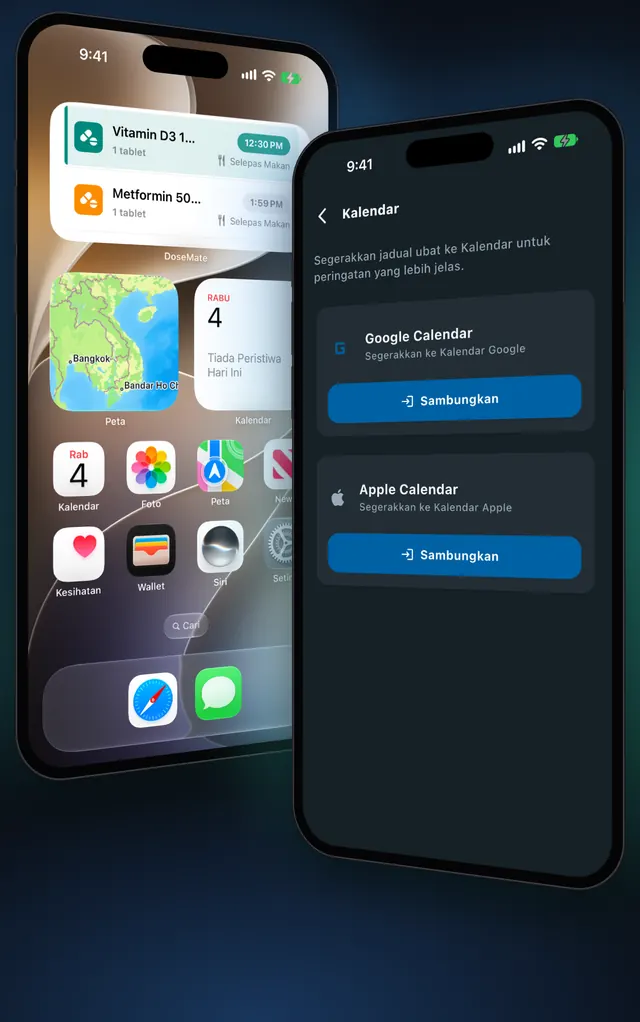
Rancang hari anda mengikut ubat anda. DoseMate Pro menyalin setiap masa dos ke Google Calendar atau Kalendar Apple, jadi dos anda berada di sebelah temu janji anda.
Dikemas kini 17 November 2026 · Percuma di App Store · iPhone, iPad dan Apple Watch, iOS 15.6+
Mengapa masukkan ubat anda ke dalam kalendar
Ramai orang mengatur hari mereka dengan kalendar. Apabila dos anda turut ada di sana, anda nampak sepintas lalu sama ada sesuatu dos jatuh semasa mesyuarat, perjalanan atau makan di luar, dan penjaga yang berkongsi kalendar itu juga boleh melihatnya. DoseMate tetap menghantar peringatannya. Kalendar ialah paparan tambahan bagi jadual yang sama.
Penyegerakan kalendar ialah sebahagian daripada DoseMate Pro. Anda boleh menyambungkan Google Calendar, Kalendar Apple atau kedua-duanya.
Sambungkan kalendar langkah demi langkah
- Dalam DoseMate, ketik Tetapan, kemudian di bawah Segerak ketik Kalendar. Tanpa Pro, ini membuka halaman Pro.
- Pilih kalendar:
- - Google Calendar: ketik Sambungkan, pilih akaun Google anda dan benarkan DoseMate mengurus kalendarnya sendiri. Kad itu kemudian menunjukkan e-mel Google anda.
- - Kalendar Apple: ketik Sambungkan dan benarkan DoseMate menggunakan kalendar anda apabila iOS bertanya.
- Hidupkan Penyegerakan Automatik untuk mengemas kini kalendar setiap kali anda menukar preskripsi.
- Pada kad kalendar, ketik Selaraskan untuk menyalin semua preskripsi anda sekarang. Pada Segerakkan Kalendar, ketik Teruskan. Anda melihat Penyegerakan kalendar berjaya! apabila ia selesai.
- Buka Google Calendar atau aplikasi Kalendar. Dos anda berada dalam kalendar baharu bernama DoseMate Calendar.
Pilih preskripsi yang masuk ke kalendar
Setiap preskripsi disegerakkan secara lalai. Untuk mengecualikan satu preskripsi daripada kalendar anda:
- Tambah atau edit preskripsi itu.
- Dalam bahagian Segerak preskripsi, matikan suis Kalendar.
- Simpan preskripsi. DoseMate berhenti menambah acara untuknya.
- Jika acaranya sudah ada dalam kalendar anda, pergi ke Kalendar, ketik Padam, kemudian Selaraskan. Kalendar dibina semula tanpa preskripsi itu.
Kandungan setiap acara kalendar
| Bahagian | Apa yang anda lihat |
|---|---|
| Kalendar | Kalendar berasingan bernama DoseMate Calendar, supaya anda boleh menyembunyikan atau menunjukkannya dengan satu ketikan |
| Masa | Acara 15 minit pada setiap masa dos, berulang mengikut jadual anda sehingga rawatan tamat |
| Tajuk | Emoji pil, nama ubat, dos dengan unitnya, dan masa makan, contohnya "💊 Vitamin D3 - 1 Tablet - Selepas Makan" |
| Penerangan | Nama preskripsi, nota ubat, dan pautan yang membuka DoseMate |
| Makluman | Makluman pada masa dos dan satu lagi 5 minit sebelumnya |
Nota privasi: nama ubat dan nota anda disalin ke dalam acara. Sesiapa yang boleh melihat kalendar itu, seperti orang yang anda kongsikan kalendar, boleh membacanya. Jika nota anda peribadi, pastikan ia ringkas atau kecualikan preskripsi itu daripada kalendar.
Hentikan penyegerakan atau putuskan sambungan
- Dalam Kalendar, ketik Padam pada kad kalendar. Pada Alih keluar Penyegerakan Kalendar, ketik Padam. Ini membuang acara DoseMate daripada kalendar itu.
- Matikan Penyegerakan Automatik supaya acara baharu tidak ditambah.
- Untuk Google, ketik Putuskan, kemudian Padam untuk mengesahkan. Memutuskan sambungan sahaja tidak membuang acara yang sudah ada dalam kalendar anda, jadi padamkannya dahulu.
- Untuk Kalendar Apple tiada butang putuskan sambungan. Untuk menarik balik akses DoseMate, pergi ke iOS Seting › Privasi & Keselamatan › Kalendar › DoseMate.
Petua
- Jangkakan dua makluman. DoseMate sudah mengingatkan anda, dan acara kalendar mempunyai maklumannya sendiri. Jika itu terlalu banyak, kekalkan hanya preskripsi yang anda mahu dalam kalendar.
- Mengosongkan semua data turut mengosongkan kalendar. TINDAKAN KRITIKAL › Kosongkan Pangkalan Data dalam DoseMate membuang preskripsi, peringatan dan acara kalendar yang disegerakkan.
- Sambungan kekal pada telefon ini. Sandaran tidak membawa semula kalendar yang disambungkan. Selepas berpindah ke iPhone baharu, sambungkannya semula: Sandarkan dan pulihkan data ubat anda.

DoseMate — Jadual, dos & rekod harian
Percuma · Tiada akaun · iPhone, iPad dan Apple Watch
Soalan lazim
Adakah penyegerakan kalendar percuma?
Tidak. Penyegerakan kalendar memerlukan DoseMate Pro. Peringatan, catatan dan widget Skrin Utama adalah percuma.
Bolehkah saya mencatat dos daripada kalendar?
Tidak. Kalendar hanya menunjukkan jadual anda. Catat dos dalam DoseMate atau daripada peringatannya. Pautan dalam penerangan acara membuka DoseMate.
Adakah DoseMate akan menukar acara saya yang lain?
Tidak. DoseMate hanya menulis ke kalendarnya sendiri, DoseMate Calendar. Dengan Google, ia hanya meminta untuk mengurus kalendar yang diciptanya. Skrin Google juga menyenaraikan folder data aplikasi DoseMate sendiri dalam Google Drive; pada iPhone, DoseMate tidak menyimpan apa-apa di sana.
Adakah ia berfungsi dengan Outlook atau kalendar lain?
Tidak. DoseMate hanya bersambung dengan Google Calendar dan Kalendar Apple.
Apa yang berlaku apabila rawatan tamat?
Acara berhenti pada akhir rawatan yang anda tetapkan. Jika anda memulakan kursus baharu atau menukar preskripsi, ketik Selaraskan untuk mengemas kini kalendar.