Sandaran
Cara menyandarkan data ubat anda dan memulihkannya pada iPhone baharu
Telefon yang hilang, rosak atau baharu tidak sepatutnya menyebabkan anda kehilangan sejarah dos berbulan-bulan. Sandaran DoseMate yang disulitkan dan kunci pemulihan anda membawa semula preskripsi anda pada iPhone lain.
Dikemas kini 17 November 2026 · Percuma di App Store · iPhone, iPad dan Apple Watch, iOS 15.6+
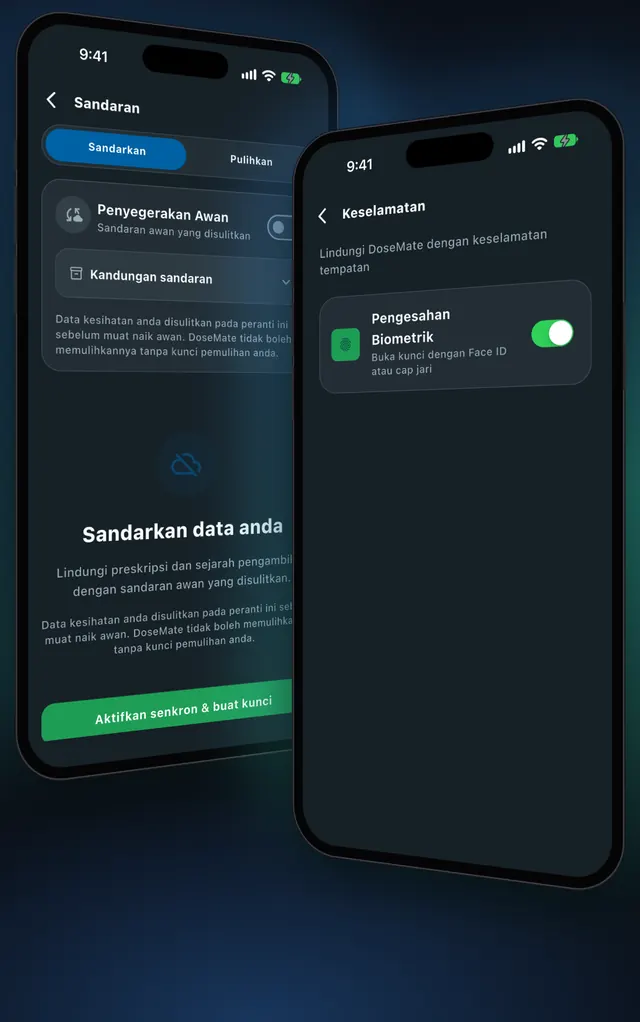
Mengapa sandarkan data ubat anda
DoseMate tiada akaun dan tiada log masuk. Preskripsi dan sejarah dos anda disimpan pada iPhone anda. Ini memastikannya kekal peribadi, tetapi ini juga bermakna data itu tertinggal jika telefon hilang, rosak atau diganti. Sandaran menghantar salinan yang disulitkan ke awan, dan Kunci Pemulihan anda ialah satu-satunya yang boleh membukanya.
Membuat sandaran memerlukan DoseMate Pro. Memulihkan daripada kunci pemulihan juga berfungsi pada aplikasi percuma, jadi anda sentiasa boleh mendapatkan semula data anda.
Cara penyulitan berfungsi, dengan kata mudah
- DoseMate menyulitkan data anda pada iPhone anda sebelum ia keluar dari telefon. Salinan yang dikunci disimpan dengan Google Firebase, bukan dalam iCloud.
- Kunci pemulihan ialah apa yang membukanya. Tanpa kunci itu, tiada sesiapa boleh membuka sandaran: bukan DoseMate, bukan pelayan.
- Oleh sebab itu, kunci pemulihan yang hilang tidak boleh didapatkan semula. Jika anda kehilangan kunci, sandaran turut hilang bersamanya. Simpan kunci itu di tempat yang selamat.
Hidupkan sandaran langkah demi langkah
- Dalam DoseMate, ketik Tetapan, kemudian di bawah Segerak ketik Sandaran.
- Kekal pada tab Sandarkan dan ketik Aktifkan senkron & buat kunci. Tanpa Pro, butang itu tertulis Naik taraf ke Pro.
- DoseMate mencipta kunci pemulihan anda. Ia kelihatan seperti
DM-XXXX-XXXX-XXXX. - Pastikan Penyegerakan Automatik dihidupkan. DoseMate kemudian menyandarkan perubahan anda dengan sendirinya.
- Ketik Sandarkan sekarang bila-bila masa anda mahukan salinan terkini, contohnya sebelum anda menukar telefon. Skrin menunjukkan Cadangan terakhir anda.
Simpan kunci pemulihan anda dengan selamat
Di bawah Tetapan kunci:
| Pilihan | Fungsinya |
|---|---|
| Pautkan ke awan | Menyimpan kunci dalam Keychain iOS. Jika Rantai Kunci iCloud dihidupkan, ia juga sampai ke peranti Apple anda yang lain, jadi iPhone baharu boleh menemuinya |
| Lihat kunci | Menunjukkan kunci sebagai Teks atau sebagai Kod QR |
| Salin kunci pemulihan | Menyalin kunci, contohnya ke dalam pengurus kata laluan anda |
| Eksport Kod QR | Berkongsi kod QR sebagai gambar, supaya anda boleh menyimpan atau mencetaknya |
| Gantikan kunci pemulihan | Membuat kunci baharu. Kunci lama berhenti berfungsi serta-merta. Gunakannya jika orang lain pernah melihat kunci anda |
Jangan sekali-kali berkongsi kunci itu. Sesiapa yang memilikinya boleh membuka sandaran anda.
Pulihkan pada iPhone baharu langkah demi langkah
- Pasang DoseMate pada iPhone baharu dan bukanya.
- Ketik Tetapan, kemudian Sandaran, kemudian tab Pulihkan.
- Jika anda menggunakan Pautkan ke awan dengan Rantai Kunci iCloud, ketik Cari kunci yang disimpan. DoseMate menemui kunci yang disimpan dan memulihkan data anda.
- Jika tidak, di bawah Masukkan kunci pemulihan secara manual, taip kunci ke dalam Kunci Pemulihan, atau ketik Imbas kod QR dan imbas kod QR yang anda simpan.
- Ketik Pemulihan manual, kemudian Pulihkan pada Pulihkan Data.
- Tunggu Pemulihan data berjaya!. Preskripsi dan sejarah anda sudah kembali.
Pemulihan menggantikan data pada telefon itu dan mencipta kunci pemulihan baharu. Simpan kunci baharu itu, kerana kunci lama berhenti berfungsi.
Apa yang dibawa semula oleh sandaran
| Dibawa semula | Kekal pada telefon lama |
|---|---|
| Preskripsi, kursus rawatan dan sejarah dos penuh anda | Kunci Face ID |
| Nama, tahun lahir dan avatar anda | Kalendar Google dan Apple yang disambungkan |
| Tema, bahasa, format masa dan saiz teks | Gandingan Apple Watch |
| Peringatan hidup atau mati, dan tetingkap dos anda |
Selepas pemulihan, hidupkan semula kunci (Kunci DoseMate dengan Face ID), sambungkan semula kalendar anda (Segerakkan dos ke kalendar anda) dan gandingkan jam tangan anda.
Petua
- Dua telefon, satu kunci. Jika peranti lain membuat sandaran dengan kunci yang sama, sandaran automatik dijeda pada peranti ini supaya kedua-duanya tidak saling menulis ganti. Untuk menjadikan telefon ini yang membuat sandaran, ketik Tuntut & sambung. Tiada apa-apa yang dipadam: sandaran peranti lain digabungkan dahulu.
- Sandarkan sebelum anda bertukar. Ketik Sandarkan sekarang pada telefon lama sejurus sebelum anda berpindah, supaya dos terbaru ada dalam sandaran.
- Tulis kunci itu juga. Salinan di atas kertas atau dalam pengurus kata laluan membantu jika anda kehilangan akses kepada Rantai Kunci iCloud.

DoseMate — Jadual, dos & rekod harian
Percuma · Tiada akaun · iPhone, iPad dan Apple Watch
Soalan lazim
Adakah sandaran percuma?
Membuat sandaran memerlukan DoseMate Pro. Memulihkan daripada kunci pemulihan adalah percuma, tetapi sandaran automatik kekal dimatikan tanpa Pro.
Adakah sandaran saya disimpan dalam iCloud?
Tidak. Sandaran yang disulitkan disimpan dengan Google Firebase. Hanya kunci pemulihan boleh pergi ke Rantai Kunci iCloud, dan hanya jika anda menghidupkan Pautkan ke awan.
Saya kehilangan kunci pemulihan. Bolehkah DoseMate memulihkan data saya?
Tidak. Sandaran disulitkan dengan kunci anda, dan DoseMate tidak pernah memilikinya. Tanpa kunci itu, sandaran tidak boleh dibuka. Jika telefon lama anda masih berfungsi, buka DoseMate di sana dan gunakan Lihat kunci.
Adakah saya perlukan akaun atau e-mel?
Tidak. DoseMate tiada akaun dan tiada log masuk. Kunci pemulihan mengambil tempat kata laluan.
Bolehkah saya memadam sandaran saya daripada awan?
Tiada butang yang memadam sandaran awan. Gantikan kunci pemulihan memadam sandaran lama dan memulakan sandaran baharu dengan kunci baharu.
Bolehkah saya memindahkan data saya ke telefon Android?
Tidak. DoseMate adalah untuk iPhone dan iPad.