
백업
복약 데이터를 백업하고 새 iPhone에서 복원하는 방법
휴대폰을 잃어버리거나 고장 나거나 바꿔도 몇 달간의 복용 기록을 잃어서는 안 됩니다. DoseMate 암호화 백업과 복구 키로 다른 iPhone에서 처방을 되찾으세요.
업데이트 2026년 11월 17일 · App Store에서 무료 · iPhone, iPad, Apple Watch, iOS 15.6 이상
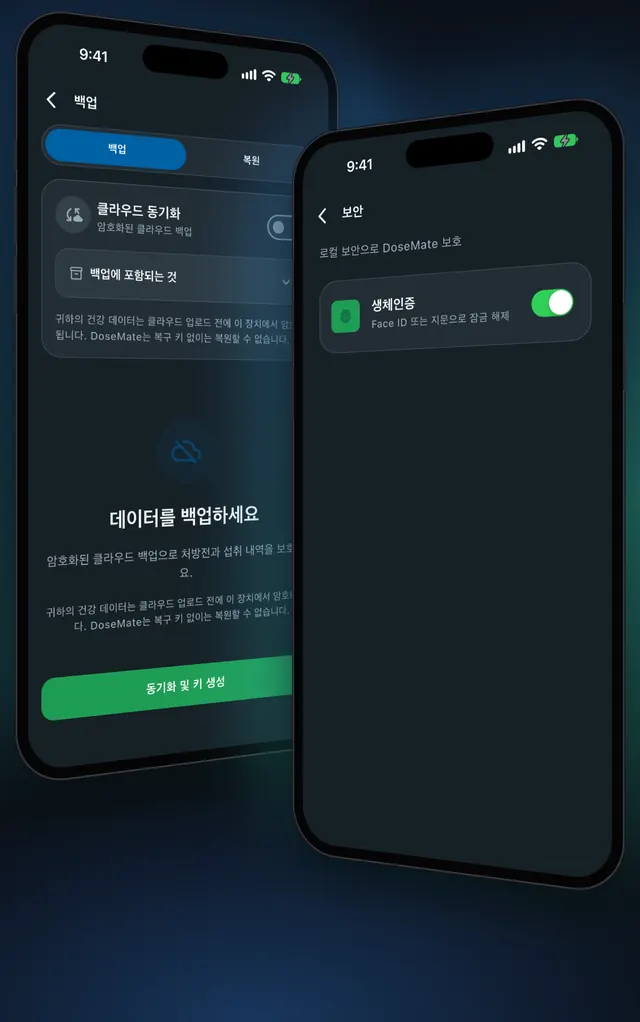
복약 데이터를 백업하는 이유
DoseMate에는 계정도 로그인도 없습니다. 처방과 복용 기록은 iPhone에 보관됩니다. 그래서 개인정보가 보호되지만, 휴대폰을 잃어버리거나 고장 나거나 교체하면 데이터도 함께 남게 됩니다. 백업은 암호화된 사본을 클라우드로 보내며, 그것을 열 수 있는 것은 복구 키뿐입니다.
백업을 만들려면 DoseMate Pro가 필요합니다. 복구 키로 복원하는 것은 무료 앱에서도 가능하므로 언제든 데이터를 되찾을 수 있습니다.
암호화 방식을 쉽게 설명하면
- DoseMate는 데이터가 휴대폰을 떠나기 전에 iPhone에서 암호화합니다. 잠긴 사본은 iCloud가 아닌 Google Firebase에 저장됩니다.
- 복구 키가 그 잠금을 엽니다. 키가 없으면 DoseMate도 서버도, 누구도 백업을 열 수 없습니다.
- 그래서 잃어버린 복구 키는 되찾을 수 없습니다. 키를 잃어버리면 백업도 함께 잃게 됩니다. 안전한 곳에 보관하세요.
백업 켜기: 단계별 안내
- DoseMate에서 설정을 탭한 다음 동기화 아래에서 백업을 탭합니다.
- 백업 탭에서 동기화 및 키 생성를 탭합니다. Pro가 없으면 버튼에 Pro로 업그레이드가 표시됩니다.
- DoseMate가 복구 키를 만듭니다. 키는
DM-XXXX-XXXX-XXXX형식입니다. - 자동 동기화가 켜져 있는지 확인합니다. 그러면 DoseMate가 변경 사항을 자동으로 백업합니다.
- 휴대폰을 바꾸기 전처럼 최신 사본이 필요할 때마다 지금 백업을 탭합니다. 화면에 마지막 백업이 표시됩니다.
복구 키를 안전하게 보관하기
키 설정 아래:
| 옵션 | 기능 |
|---|---|
| 클라우드 연결 | 키를 iOS 키체인에 보관합니다. iCloud 키체인이 켜져 있으면 다른 Apple 기기에도 전달되어 새 iPhone에서 찾을 수 있습니다 |
| 키 보기 | 키를 텍스트 또는 QR 코드로 보여 줍니다 |
| 복구 키 복사 | 키를 복사합니다. 예를 들어 암호 관리자에 붙여 넣을 수 있습니다 |
| QR 코드 내보내기 | QR 코드를 이미지로 공유해 저장하거나 인쇄할 수 있습니다 |
| 복구 키 교체 | 새 키를 만듭니다. 이전 키는 즉시 작동을 멈춥니다. 다른 사람이 키를 봤다면 사용하세요 |
키는 절대 공유하지 마세요. 키를 가진 사람은 누구나 백업을 열 수 있습니다.
새 iPhone에서 복원하기: 단계별 안내
- 새 iPhone에 DoseMate를 설치하고 엽니다.
- 설정, 백업, 복원 탭 순서로 탭합니다.
- iCloud 키체인과 함께 클라우드 연결를 사용했다면 저장된 키 찾기을 탭합니다. DoseMate가 저장된 키를 찾아 데이터를 복원합니다.
- 그렇지 않다면 복구 키를 수동으로 입력하세요 아래에서 복구 키에 키를 입력하거나, QR 코드 스캔을 탭해 저장한 QR 코드를 스캔합니다.
- 수동 복원을 탭한 다음 데이터 복원에서 복원을 탭합니다.
- 데이터 복원 성공!이 표시될 때까지 기다립니다. 처방과 기록이 돌아왔습니다.
복원하면 해당 휴대폰의 데이터가 대체되고 새 복구 키가 만들어집니다. 이전 키는 작동을 멈추므로 새 키를 저장하세요.
백업으로 돌아오는 것
| 돌아오는 것 | 이전 휴대폰에 남는 것 |
|---|---|
| 처방, 치료 주기, 전체 복용 기록 | Face ID 잠금 |
| 이름, 출생 연도, 아바타 | 연결된 Google 및 Apple 캘린더 |
| 테마, 언어, 시간 형식, 글자 크기 | Apple Watch 페어링 |
| 알림 켬/끔, 복용 가능 시간 |
복원한 뒤에는 잠금을 다시 켜고(Face ID로 DoseMate 잠그기), 캘린더를 다시 연결하고(캘린더에 복용 일정 동기화), 워치를 페어링하세요.
팁
- 휴대폰 두 대, 키 하나. 다른 기기가 같은 키로 백업하면 두 기기가 서로 덮어쓰지 않도록 이 기기의 자동 백업이 일시 중지됩니다. 이 휴대폰에서 백업하려면 가져와서 재개을 탭하세요. 아무것도 삭제되지 않으며, 다른 기기의 백업이 먼저 병합됩니다.
- 바꾸기 전에 백업하세요. 옮기기 직전에 이전 휴대폰에서 지금 백업을 탭해 최신 복용이 백업에 담기도록 하세요.
- 키를 적어 두세요. 종이나 암호 관리자에 사본이 있으면 iCloud 키체인에 접근할 수 없게 되었을 때 도움이 됩니다.
자주 묻는 질문
백업은 무료인가요?
백업을 만들려면 DoseMate Pro가 필요합니다. 복구 키로 복원하는 것은 무료지만, Pro가 없으면 자동 백업은 꺼진 상태로 유지됩니다.
백업이 iCloud에 저장되나요?
아니요. 암호화된 백업은 Google Firebase에 저장됩니다. iCloud 키체인으로 갈 수 있는 것은 복구 키뿐이며, 클라우드 연결를 켠 경우에만 해당됩니다.
복구 키를 잃어버렸습니다. DoseMate가 데이터를 복원해 줄 수 있나요?
아니요. 백업은 사용자의 키로 암호화되며 DoseMate는 그 키를 갖고 있지 않습니다. 키가 없으면 백업을 열 수 없습니다. 이전 휴대폰이 아직 작동한다면 그곳에서 DoseMate를 열고 키 보기를 사용하세요.
계정이나 이메일이 필요한가요?
아니요. DoseMate에는 계정도 로그인도 없습니다. 복구 키가 비밀번호 역할을 합니다.
클라우드에서 백업을 삭제할 수 있나요?
클라우드 백업을 삭제하는 버튼은 없습니다. 복구 키 교체는 이전 백업을 삭제하고 새 키로 새 백업을 시작합니다.
Android 휴대폰으로 데이터를 옮길 수 있나요?
아니요. DoseMate는 iPhone과 iPad용입니다.