Sauvegarde
Sauvegarder vos données de médicaments et les restaurer sur un nouvel iPhone
Un téléphone perdu, cassé ou neuf ne doit pas vous coûter des mois d'historique. La sauvegarde chiffrée de DoseMate et votre clé de récupération ramènent vos ordonnances sur un autre iPhone.
Mis à jour le 17 novembre 2026 · Gratuit sur l'App Store · iPhone, iPad et Apple Watch, iOS 15.6+
Pourquoi sauvegarder vos données de médicaments
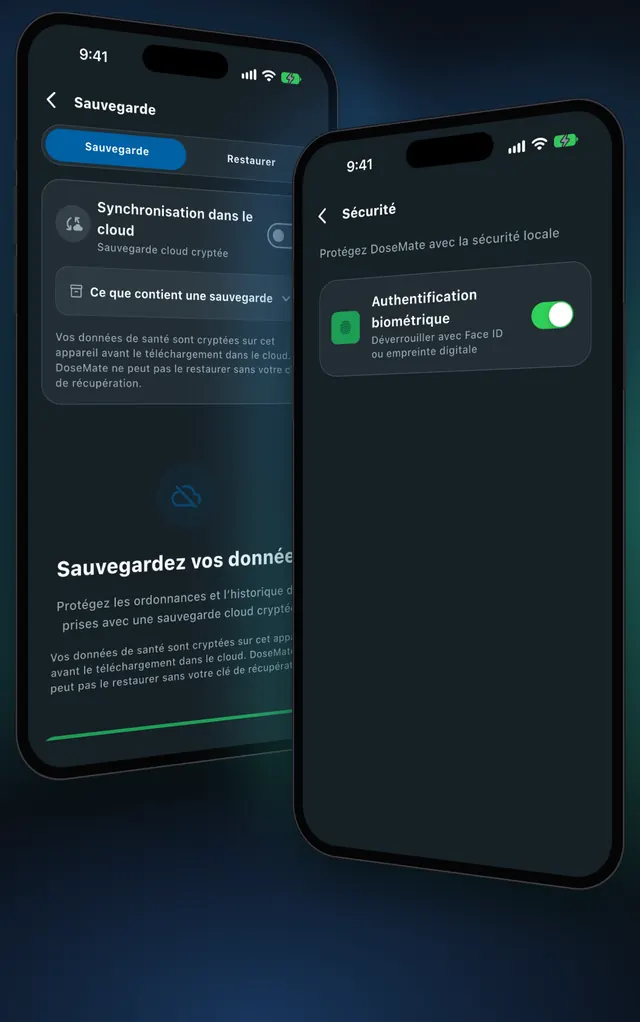
DoseMate n'a ni compte ni connexion. Vos ordonnances et votre historique des prises sont conservés sur votre iPhone. Cela les garde privés, mais cela signifie aussi qu'ils restent sur place si le téléphone est perdu, cassé ou remplacé. La sauvegarde envoie une copie chiffrée dans le cloud, et votre Clé de récupération est la seule chose qui l'ouvre.
Créer une sauvegarde nécessite DoseMate Pro. La restauration avec une clé de récupération fonctionne aussi avec l'app gratuite : vous pouvez donc toujours récupérer vos données.
Comment fonctionne le chiffrement, en termes simples
- DoseMate chiffre vos données sur votre iPhone avant qu'elles ne quittent le téléphone. La copie verrouillée est stockée chez Google Firebase, pas dans iCloud.
- La clé de récupération est ce qui la déverrouille. Sans la clé, personne ne peut ouvrir la sauvegarde : ni DoseMate, ni le serveur.
- C'est pourquoi une clé de récupération perdue ne peut pas être retrouvée. Si vous perdez la clé, la sauvegarde est perdue avec elle. Conservez-la en lieu sûr.
Activer la sauvegarde pas à pas
- Dans DoseMate, touchez Réglages, puis sous Synchro touchez Sauvegarde.
- Restez sur l'onglet Sauvegarde et touchez Activer synchro & créer clé. Sans Pro, le bouton indique Passer à Pro.
- DoseMate crée votre clé de récupération. Elle ressemble à
DM-XXXX-XXXX-XXXX. - Vérifiez que Synchronisation automatique est activé. DoseMate sauvegarde alors vos modifications tout seul.
- Touchez Sauvegarder maintenant quand vous voulez une copie récente, par exemple avant de changer de téléphone. L'écran affiche votre Dernière sauvegarde.
Gardez votre clé de récupération en lieu sûr
Sous Paramètres de clé :
| Option | Ce qu'elle fait |
|---|---|
| Lier au cloud | Conserve la clé dans le trousseau iOS. Si le trousseau iCloud est activé, elle arrive aussi sur vos autres appareils Apple, pour qu'un nouvel iPhone puisse la trouver |
| Voir la clé | Affiche la clé en Texte ou en Code QR |
| Copier la clé de récupération | Copie la clé, par exemple dans votre gestionnaire de mots de passe |
| Exporter le code QR | Partage le QR code sous forme d'image, pour l'enregistrer ou l'imprimer |
| Remplacer la clé de récupération | Crée une nouvelle clé. L'ancienne cesse aussitôt de fonctionner. Utile si quelqu'un d'autre a vu votre clé |
Ne partagez jamais la clé. Quiconque la possède peut ouvrir votre sauvegarde.
Restaurer sur un nouvel iPhone pas à pas
- Installez DoseMate sur le nouvel iPhone et ouvrez-le.
- Touchez Réglages, puis Sauvegarde, puis l'onglet Restaurer.
- Si vous avez utilisé Lier au cloud avec le trousseau iCloud, touchez Rechercher une clé enregistrée. DoseMate trouve la clé enregistrée et restaure vos données.
- Sinon, sous Entrez la clé de récupération manuellement, saisissez la clé dans Clé de récupération, ou touchez Scanner le code QR et scannez le QR code que vous avez enregistré.
- Touchez Restauration manuelle, puis Restaurer dans Restaurer les données.
- Attendez Restauration des données réussie !. Vos ordonnances et votre historique sont de retour.
Une restauration remplace les données de ce téléphone et crée une nouvelle clé de récupération. Enregistrez la nouvelle clé, car l'ancienne cesse de fonctionner.
Ce qu'une sauvegarde restaure
| Restauré | Reste sur l'ancien téléphone |
|---|---|
| Ordonnances, cures et tout votre historique des prises | Le verrouillage Face ID |
| Votre nom, votre année de naissance et votre avatar | Les calendriers Google et Apple connectés |
| Thème, langue, format de l'heure et taille du texte | Le jumelage de l'Apple Watch |
| Rappels activés ou non, et votre fenêtre de prise |
Après une restauration, réactivez le verrouillage (Verrouiller DoseMate avec Face ID), reconnectez vos calendriers (Synchroniser vos prises avec votre calendrier) et jumelez votre montre.
Conseils
- Deux téléphones, une clé. Si un autre appareil sauvegarde avec la même clé, la sauvegarde automatique se met en pause sur celui-ci pour que les deux ne s'écrasent pas. Pour que ce téléphone soit celui qui sauvegarde, touchez Reprendre la sauvegarde. Rien n'est supprimé : la sauvegarde de l'autre appareil est d'abord fusionnée.
- Sauvegardez avant de changer. Touchez Sauvegarder maintenant sur l'ancien téléphone juste avant de passer au nouveau, pour que les dernières prises soient dans la sauvegarde.
- Notez aussi la clé. Une copie sur papier ou dans un gestionnaire de mots de passe vous aide si vous perdez un jour l'accès au trousseau iCloud.

DoseMate — Pilulier, suivi et traitement
Gratuit · Sans compte · iPhone, iPad et Apple Watch
Questions fréquentes
La sauvegarde est-elle gratuite ?
Créer une sauvegarde nécessite DoseMate Pro. La restauration avec une clé de récupération est gratuite, mais la sauvegarde automatique reste désactivée sans Pro.
Ma sauvegarde est-elle stockée dans iCloud ?
Non. La sauvegarde chiffrée est stockée chez Google Firebase. Seule la clé de récupération peut aller dans le trousseau iCloud, et seulement si vous activez Lier au cloud.
J'ai perdu ma clé de récupération. DoseMate peut-il restaurer mes données ?
Non. La sauvegarde est chiffrée avec votre clé, et DoseMate ne l'a jamais. Sans la clé, la sauvegarde ne peut pas être ouverte. Si votre ancien téléphone fonctionne encore, ouvrez-y DoseMate et utilisez Voir la clé.
Ai-je besoin d'un compte ou d'une adresse e-mail ?
Non. DoseMate n'a ni compte ni connexion. La clé de récupération remplace le mot de passe.
Puis-je supprimer ma sauvegarde du cloud ?
Aucun bouton ne supprime la sauvegarde dans le cloud. Remplacer la clé de récupération supprime l'ancienne sauvegarde et en commence une nouvelle avec la nouvelle clé.
Puis-je transférer mes données sur un téléphone Android ?
Non. DoseMate est conçu pour iPhone et iPad.